AI Reports
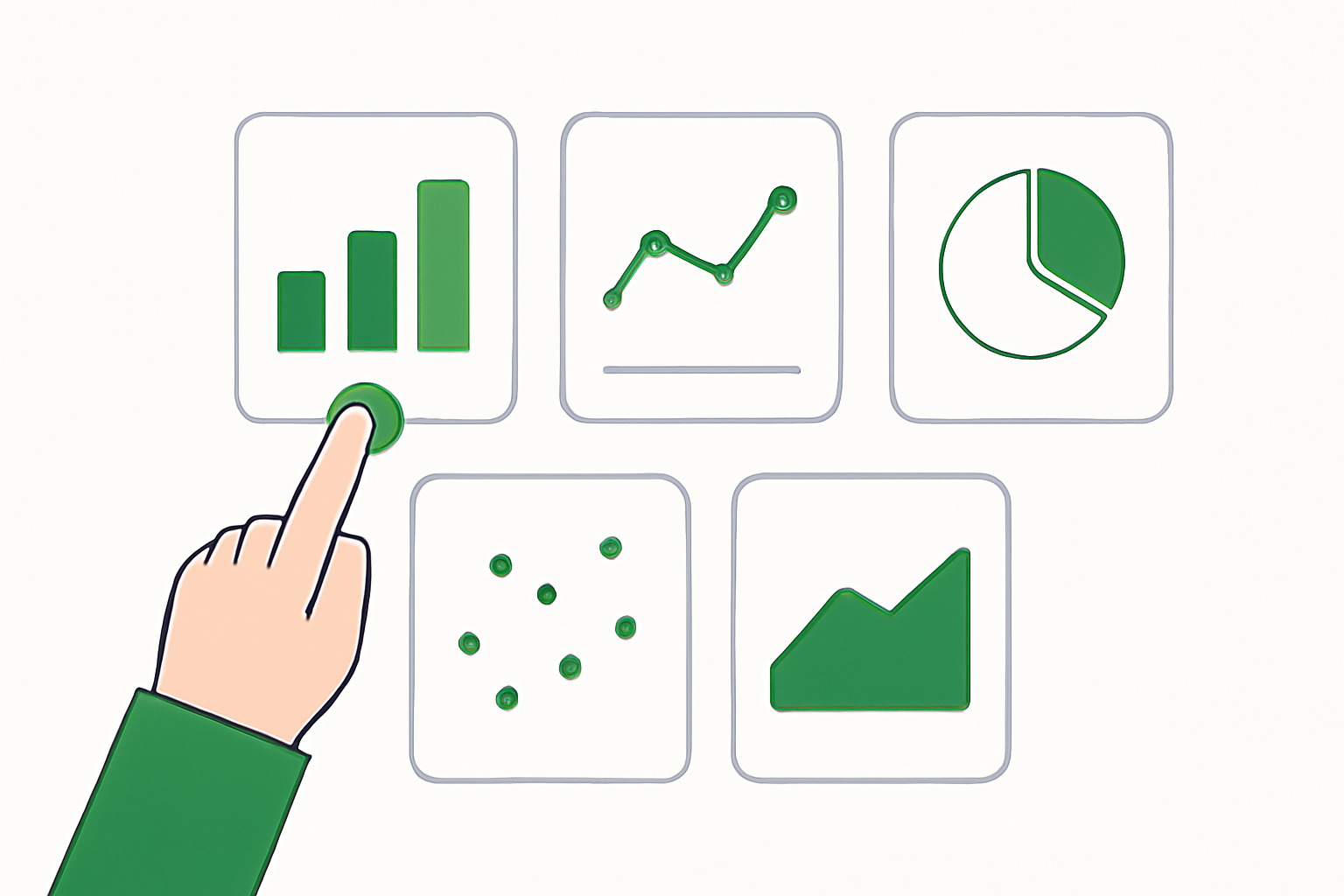
Числа в таблице сложны для восприятия. Люди обрабатывают визуальную информацию в 60 000 раз быстрее, чем текст. Один хороший график может передать то же, что 10 страниц текста. Но выбрать правильный граф — это не просто. Неправильный график может даже ввести в заблуждение. В этой статье мы разберёмся, как выбрать граф, который правильно расскажет вашу историю.
Основные типы графиков и когда их использовать
Есть десятки типов графиков, но для бизнеса обычно используется около 10. Давайте разберём каждый.
1. Столбчатая диаграмма (Bar/Column Chart)
Это самый универсальный график. Столбцы показывают значения разных категорий.
Когда использовать:
- Сравнение величин между категориями (продажи по регионам, товарам, сотрудникам)
- Сравнение в один момент времени
- Легко сравнить высоты столбцов мысленно
Пример:
Продажи по регионам
       ┌─────
       │
Сумма  │  ▐█▌  ▐█▌  ▐█▌
       │  ▐█▌  ▐█▌  ▐█▌
       └──────────────────
         Москва СПб Уралы
Когда НЕ использовать:
- Категорий более 20 (граф становится нечитаемым)
- Показания единиц много (как при сравнении курсов валют на фоне дохода компании)
Совет: Сортируйте столбцы по убыванию (слева направо). Так сразу видно, что главное.
2. Линейная диаграмма (Line Chart)
Линия показывает изменение значения во времени.
Когда использовать:
- Тренд во времени (продажи растут/падают из месяца в месяц)
- Временной ряд (мониторинг метрики за неделю, месяц, год)
- Несколько линий для сравнения трендов
Пример:
Выручка по месяцам
₽200K ┌─────── ─╱
       │        ╱
₽100K ├───────╱
       │      ╱
₽0    └─────╱────────
        Янв Фев Мар Апр
Когда НЕ использовать:
- Сравнение точечных значений (для этого столбцы лучше)
- Категиальные данные (например, по регионам)
- Много линий (более 5) на одном графике (путаница)
Совет: Используйте разные цвета для линий и добавьте легенду. Если линии пересекаются много раз, граф читается плохо.
3. Круговая диаграмма (Pie Chart)
Круг разделён на сегменты, которые показывают части целого.
Когда использовать:
- Показать состав (доля по типам клиентов, структура бюджета)
- Части составляют 100%
- Категорий 3-5 (не более)
Пример структуры бюджета:
        Маркетинг
         (20%)
      ╱─────────╲
     ╱           ╲
    │    Операции │  Разработка
    │   (40%)     │   (30%)
    │             │
     ╲    Персонал╱
      ╲  (10%)   ╱
Когда НЕ использовать:
- Категорий более 5 (сегменты становятся невидимыми)
- Нужно сравнить точные значения (круг плохо показывает разницу между 35% и 40%)
- Временной тренд (для этого линия или столбцы)
- Две круговые диаграммы рядом (очень сложно сравнивать)
Совет: Начните с самого большого сегмента “в 12 часов” и идите по часовой стрелке. Не используйте 3D эффекты (устаревшие и неточные).
4. Комбинированная диаграмма (Combination Chart)
Совмещает столбцы и линию. Показывает две разные метрики с разными масштабами.
Когда использовать:
- Две метрики с разными единицами (количество товаров на столбцах, цена на линии)
- Основное значение (столбцы) и тренд (линия)
Пример:
Товары/Цена
     ┌─────────
     │    ───╱─╱
Цена │  ▐█▌ ╱
     │  ▐█▌ ╱
     └─────────
      Jan Feb Mar
Когда НЕ использовать:
- Три и более метрик (граф становится хаотичным)
- Если две метрики имеют одинаковые единицы (используйте две оси Y с осторожностью)
5. Тепловая карта (Heatmap)
Цвет показывает интенсивность значения. От холодного (низкое) к горячему (высокое).
Когда использовать:
- Большие матрицы данных (часов × дней × недель)
- Найти паттерны и аномалии визуально
- Корреляция между двумя переменными
Пример: продажи по часам и дням
       Пн  Вт  Ср  Чт  Пт  Сб  Вс
9:00   ███ ███ ███ ███ ███ ░░░ ░░░
10:00  ███ ███ ███ ███ ███ ░░░ ░░░
11:00  ███ ███ ███ ███ ███ ▒▒▒ ▒▒▒
...

███ = высокие продажи
▒▒▒ = средние продажи
░░░ = низкие продажи
Когда НЕ использовать:
- Малое количество данных (переусложнение)
- Нужны точные значения (тепловая карта показывает только интенсивность)
6. Диаграмма рассеяния (Scatter Plot)
Каждая точка — это один объект. Позиция показывает значения двух переменных.
Когда использовать:
- Найти корреляцию между двумя переменными (цена vs спрос)
- Выявить выбросы (точки, которые отличаются)
- Когда много объектов (сотни или тысячи)
Пример: цена vs объём продаж
Объём ┌─────────────
      │         ●
      │      ●  ●
      │   ●
      │ ●    ●
      │●   ●
      └─────────────
        Цена
Когда НЕ использовать:
- Нужна высокая точность (точки перекрывают друг друга)
- Категиальные данные (для этого столбцы или точечная диаграмма с категориями)
7. Диаграмма Парето (Pareto Chart)
Комбинирует столбцы и линию. Показывает, какие элементы дают 80% результата.
Когда использовать:
- Анализ “80/20” (20% товаров дают 80% выручки)
- Приоритизация (на что сосредоточить усилия)
Пример:
Доход/%
  100% ┌─────────
       │       ╱╱╱╱
  80%  ├───────╱
       │   ▐█▌▐█▌
       │   ▐█▌▐█▌▐█▌
       └─────────────
       Товар1 2 3 4...
Видно, что первые 2-3 товара дают 80% дохода.
8. Водопадная диаграмма (Waterfall Chart)
Показывает, как значение изменилось с шагами. Каждая “ступенька” — это изменение.
Когда использовать:
- Из чего складывается итоговое число (начальный запас + поступления - выбытия = конечный запас)
- Бюджет: доход - расходы = прибыль
- Анализ причин изменения (что привело к росту/падению)
Пример: прибыль компании
      ┌────
      │    ↓
      ├────
      │        ┌─────
      │        ↓
      ├────────
      │            ↑
      │        ┌───┘
      ├────────
Шаги: Доход → минус Затраты → минус Налоги → плюс Бонусы = Чистая прибыль
9. Гистограмма (Histogram)
Похожа на столбцы, но показывает распределение значений.
Когда использовать:
- Распределение значений (как распределены зарплаты в компании)
- Стандартное отклонение и выбросы видны сразу
Пример: распределение доходов клиентов
Кол-во ┌─────
       │ ▐█▌
       │ ▐█▌▐█▌
       │ ▐█▌▐█▌▐█▌
       │ ▐█▌▐█▌▐█▌▐█▌
       └─────────────────
       1K  2K  3K  4K  Доход
10. Диаграмма размаха (Box Plot)
Показывает медиану, квартили и выбросы. Компактно показывает статистику.
Когда использовать:
- Сравнить распределения разных групп (зарплаты по отделам)
- Выявить выбросы
Пошаговый процесс выбора правильного графика
Когда перед вами новые данные, не спешите с графиком. Задайте себе вопросы:
1. Что я хочу показать?
- Сравнение → столбцы
- Тренд во времени → линия
- Состав → круг
- Две метрики → комбинация
- Две переменные + выбросы → рассеяние
- Большая матрица → тепловая карта
2. Категорий или точек данных сколько?
| Количество | Хороший граф |
|---|---|
| 2-3 | Столбцы или круг |
| 4-10 | Столбцы, круг (до 5) или линия |
| 11-20 | Столбцы или линия |
| 20+ | Рассеяние, тепловая карта или групповые столбцы |
3. Какие единицы?
- Одна единица (₽, шт, %) → столбцы или линия
- Две разные единицы (₽ и шт) → комбинация
- Две одинаковые единицы → две оси или нормализуйте данные
4. Целевая аудитория?
- Руководство (нет времени на детали) → простые графы (столбцы, линия, круг)
- Аналитики (нужны детали) → рассеяние, тепловые карты, водопады
- Клиенты (красота важна) → диаграммы Парето, красивые столбцы
Правила для красивого графика
Когда вы выбрали тип графика, нужно его правильно оформить.
1. Заголовок и легенда
- ✓ Правильно: “Продажи по регионам, 2025”
- ✗ Неправильно: “Диаграмма 1”, “График”
Заголовок должен отвечать на вопрос: “Что я вижу?”
2. Оси
-
✓ Правильно:
-
Ось Y: “Продажи (млн ₽)”
-
Ось X: “Регионы”
-
✗ Неправильно:
-
Ось Y: “S”
-
Ось X: “R”
3. Цвета
-
✓ Правильно:
-
Один основной цвет для столбцов
-
Контрастный цвет для выделения важного
-
Разные цвета для разных серий
-
✗ Неправильно:
-
Каждый столбец — другой цвет (хаос)
-
Красный и зелёный рядом (проблема для дальтоников)
-
Более 5 цветов
Совет для дальтоников: используйте палитры Colorblind-friendly (например, из сайта colorbrewer2.org).
4. Масштаб оси Y
- ✓ Правильно: от 0 до максимального значения (или чуть выше)
- ✗ Неправильно: ось начинается с 800 (преувеличивает разницы)
Исключение: если вы специально хотите показать очень маленькие различия, можно начать не с нуля, но тогда обязательно отметьте это.
5. Легенда
- ✓ Правильно: легенда сбоку или снизу графика
- ✗ Неправильно: легенда перекрывает данные графика
6. Метки данных
Иногда полезно показать точные значения на графике:
- ✓ Правильно: метки на столбцах (100K, 120K, 95K)
- ✗ Неправильно: слишком много метками (загромождение)
Используйте метки только для самых важных значений.
Частые ошибки при выборе графика
| Ошибка | Проблема | Как исправить |
|---|---|---|
| 3D граф | Искажает восприятие, устаревший вид | Используйте 2D |
| Два круговых графика рядом | Невозможно сравнить | Используйте столбцы с процентами |
| Слишком много серий на одной линии | Путаница, невозможно различить | Разделите на несколько графиков или используйте фасетирование |
| Граф с одной точкой данных | Нет смысла в графе | Используйте текст или число |
| Неправильный масштаб | Вводит в заблуждение | Начните с нуля, или явно отметьте разрыв |
Примеры: как выбрать граф для разных сценариев
Сценарий 1. Директор хочет видеть продажи по товарам
Данные: 5 товаров, суммы продаж
Выбор: Столбцы, отсортированные по убыванию
- Директор быстро увидит, какой товар лучше
- Легко сравнивать высоты
Сценарий 2. Финансист анализирует прибыль за год
Данные: 12 месяцев, суммы
Выбор: Линия
- Видно, как прибыль менялась из месяца в месяц
- Тренды ясны
Сценарий 3. Маркетолог показывает структуру расходов
Данные: 4 категории расходов (маркетинг, разработка, операции, персонал), части от целого
Выбор: Круг
- Сразу видно, на что тратится больше всего
- Хорошо для презентации
Сценарий 4. Менеджер анализирует отставание в выполнении плана
Данные: План (100K), Доход (60K), Разница (-40K)
Выбор: Водопадная диаграмма
- Видно, где был план и что получилось
- Показывает положительное и отрицательное изменение
Сценарий 5. Аналитик ищет корреляцию между ценой и спросом
Данные: Множество товаров, два значения (цена, объём)
Выбор: Рассеяние
- Видна корреляция (товары дорогие продаются меньше?)
- Видны выбросы (товар дорогой, но хорошо продаётся)
Создание графиков в Excel
Процесс простой:
- Выделите данные (включая заголовки)
- Вставка → Диаграмма → выберите тип
- Конструктор → настройте стиль и цвета
- Макет → добавьте заголовок, легенду, метки осей
- Готово
Совет: используйте встроенные стили Excel. Они созданы профессионалами.
Использование AI Reports для создания графиков
Если у вас много данных и нужны красивые графики, AI Reports может помочь:
- Автоматический выбор графика — ИИ выберет лучший тип для ваших данных
- Красивое оформление — профессиональные цвета и стили
- Интерактивность — можно фильтровать и исследовать
- Экспорт — Word, PDF, PowerPoint с готовыми графиками
Особенно полезно при создании отчётов с множеством визуализаций.
Заключение
Выбор правильного графика — это баланс между точностью и ясностью. Помните:
- Начните с вопроса: Что я хочу показать?
- Выберите тип: Столбцы? Линия? Круг?
- Оформите красиво: Заголовок, легенда, цвета
- Проверьте — покажите коллеге, легко ли понять?
Хороший граф говорит сам за себя. Если нужны пояснения, граф неправильный. Переделайте его.
Похожие статьи