AI Reports
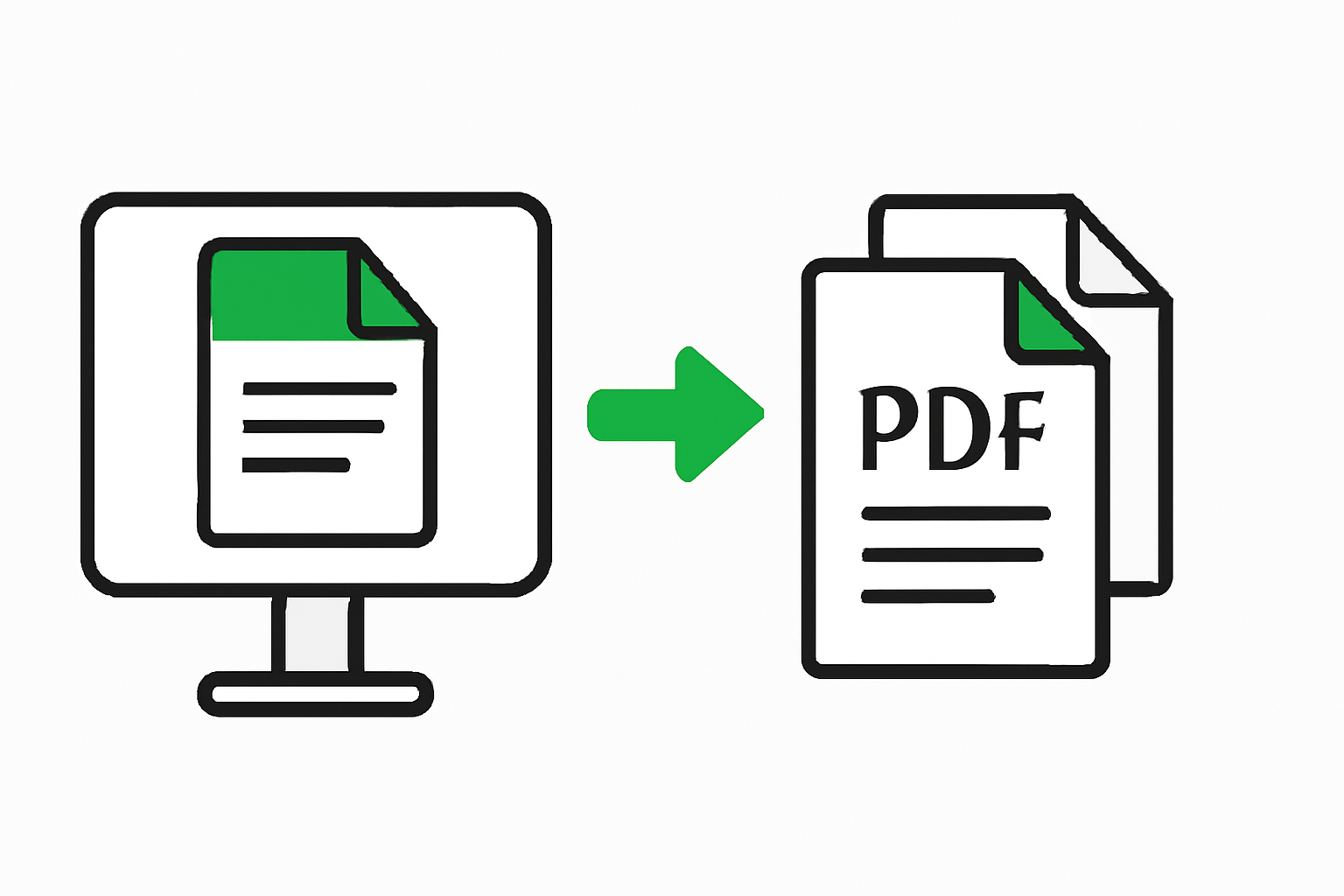
Создать отчёт в Excel — это одно, но представить его начальнику, клиенту или инвесторам совсем другое. Word и PDF — стандартные форматы для финальных отчётов, но экспорт из Excel часто даёт неожиданные результаты: сломанные графики, неправильное форматирование, огромный размер файла. В этом гайде мы разберём, как правильно экспортировать отчёты, чтобы они выглядели профессионально в обоих форматах.
Word vs PDF: какой выбрать
Когда использовать Word (.docx)
Плюсы:
- Отчёт можно редактировать дальше (добавить комментарии, изменить текст)
- Графики встраиваются как объекты (можно выделить и скопировать)
- Хорошо работает с таблицами (можно сортировать в Word)
- Легче интегрировать в документы (copy-paste работает как надо)
Минусы:
- Большой размер файла (100+ MB для отчёта с картинками)
- Форматирование может сломаться на другом компьютере
- Чувствителен к версиям Word
- Проще случайно изменить
Используйте Word когда:
- Клиент просит редактируемый документ
- Отчёт должен дорабатываться (например, добавлять комментарии)
- Нужна совместная работа (несколько человек делят документ)
- Внутренний отчёт компании
Когда использовать PDF
Плюсы:
- Универсален, откроется везде одинаково
- Защищён от случайного изменения
- Меньше размер файла
- Хорошо выглядит при печати
- Поддерживает шифрование (можно защитить паролем)
Минусы:
- Сложнее редактировать
- Графики становятся картинками (нельзя выделить и скопировать)
- Могут быть проблемы с кириллицей на некоторых ОС
- Нельзя сортировать таблицы
Используйте PDF когда:
- Финальный, не редактируемый отчёт
- Отправляете клиентам или публичным лицам
- Архивируете для документооборота
- Готовитесь к печати
Подготовка отчёта в Excel перед экспортом
Шаг 1: Форматирование текста
Правильное форматирование:
- Заголовок: 18 пт, полужирный, цвет #1F4E78 (тёмно-синий)
- Подзаголовок: 14 пт, полужирный, цвет #2E5C8A
- Текст абзацев: 11 пт, обычный, цвет #333333
- Таблицы: 10-11 пт, выравнивание левое для текста, правое для чисел
Избегайте:
- Размеры < 10 пт (будет нечитаемо)
- Более 2-3 разных цветов текста (пестрота)
- Курсива в основном тексте (утомляет глаза)
- Шрифты вроде Comic Sans (непрофессионально)
Шаг 2: Подготовка графиков
Размер графиков:
| Место | Ширина | Высота | Соотношение |
|---|---|---|---|
| Весь документ | 16-18 см | 10-12 см | 3:2 |
| Половина стр. | 8-9 см | 5-6 см | 3:2 |
| Четверть стр. | 4-5 см | 3-4 см | 3:2 |
Правило: соотношение ширина:высота = 3:2 смотрится лучше всего.
Улучшение графиков перед экспортом:
- Увеличьте размер шрифта на диаграмме: 11-12 пт (чтобы читалось)
- Убедитесь, что легенда понятна и видна
- Уберите сетку или сделайте её светлее (если нужна)
- Оси: используйте понятные единицы (не “100000”, а “100K” или “0.1M”)
- Цвета: используйте контрастные, 3-4 максимум
Пример хорошей диаграммы перед экспортом:
Продажи по месяцам

2.5M ├─────────────────────────────────
2M   │      ╱╲          ╱─────
1.5M │     ╱  ╲        ╱
1M   │    ╱    ╲      ╱
0.5M │   ╱      ╲────╱
0    └─────────────────────────────────
     Янв  Фев  Мар  Апр  Май

[Ось Y с правильными метками]
[Легенда если две линии]
[Шрифт 11 пт минимум]
Шаг 3: Таблицы
Правильное форматирование таблиц:
- Заголовок строки: полужирный, фон #1F4E78, текст белый
- Чередующиеся строки: белый и #F2F2F2 (очень светлый серый)
- Границы: тонкие (0.5 пт), цвет #CCCCCC (светлый серый)
- Выравнивание: текст влево, числа вправо, заголовки в центр
Пример красивой таблицы:
┌──────────────┬──────────┬──────────┐
│ Показатель   │ План     │ Факт     │ ← Заголовок: полужирный, белый на синем
├──────────────┼──────────┼──────────┤
│ Выручка      │ 1.5M     │ 1.6M     │ ← Белый фон
├──────────────┼──────────┼──────────┤
│ Прибыль      │ 300K     │ 320K     │ ← Светлый серый фон
├──────────────┼──────────┼──────────┤
│ Маржа        │ 20%      │ 20%      │ ← Белый фон
└──────────────┴──────────┴──────────┘
Шаг 4: Проверка перед экспортом
Перед экспортом:
- Все графики видны и не обрезаны
- Таблицы полностью видны
- Нет случайных пробелов или пустых строк между элементами
- Проверить на разных размерах экрана / при печати
- Убедиться, что все формулы заканчивают вычисления (не #ERROR)
Экспорт в Word
Способ 1: Copy-Paste из Excel
Быстро, но часто ломается форматирование.
Шаги:
- Выделите в Excel нужную область (от заголовка до последнего графика)
- Copy (Ctrl+C)
- Откройте Word, нажмите Paste
- Выберите “Paste Special” → “Unformatted Text” если нужен чистый текст
- Или “Paste” для сохранения форматирования
Проблемы:
- Графики могут быть очень большими
- Таблицы могут разломаться
- Форматирование может не сохраниться на других компьютерах
Способ 2: Экспорт через “Save As”
Встроенная функция Excel для сохранения в Word.
Шаги (Excel):
- File → Save As
- Format: Word Document (.docx)
- Save
- Выберите опции экспорта (обычно стандартные хорошо)
Результат:
- Форматирование сохраняется лучше
- Графики встраиваются как объекты (можно редактировать)
- Таблицы в норме
Проблемы:
- Excel специально не создана для этого
- Некоторые форматы (условное форматирование) теряются
- Большой размер файла
Способ 3: Профессиональный экспорт (Python)
Для автоматизации можно использовать python-docx:
from docx import Document
from docx.shared import Pt, Inches, RGBColor

doc = Document()

# Заголовок
title = doc.add_heading('Аналитический отчёт', 0)
title.alignment = WD_ALIGN_PARAGRAPH.CENTER

# Дата
doc.add_paragraph('За период: апрель 2026')

# Таблица
table = doc.add_table(rows=4, cols=3)
table.style = 'Light Grid Accent 1'
# Заполнить ячейки...

# Добавить график (как картинка)
doc.add_picture('chart.png', width=Inches(6))

# Текст с выводами
doc.add_paragraph('Вывод: выручка растёт на 15% в месяц...')

doc.save('report.docx')
Плюсы:
- Полный контроль над форматированием
- Можно автоматизировать
- Чистый, профессиональный результат
Минусы:
- Нужны навыки программирования
- Занимает время на настройку
Экспорт в PDF
Способ 1: Встроенная функция Excel
Шаги:
- File → Export → Create PDF/XPS Document
- Выберите опции:
- Optimize for: “Standard” (для печати)
- Page size: A4
- Margins: Default (2.54 см)
- Save
Результат:
- Хорошее качество
- Форматирование сохраняется
- Размер файла приемлемый (обычно 1-5 MB)
Проблемы:
- Может разбить таблицу на несколько страниц странно
- Графики могут быть сжаты
- Сложно контролировать расположение элементов
Способ 2: “Print to PDF” (виртуальный принтер)
Более гибкий вариант с контролем разбиения на страницы.
Шаги (Windows):
- Настройте в Excel, какие строки/столбцы печатать (Page Layout → Print Area)
- File → Print
- Принтер: “Print to PDF” или “Microsoft Print to PDF”
- Нажмите “Print”
Результат:
- Полный контроль над разбиением на страницы
- Можно установить масштаб (например, 95% для более компактного вида)
- Хорошее качество
Советы:
- Используйте “Landscape” (альбомная ориентация) для широких таблиц
- Установите “Fit to: 1 page wide, N pages tall” чтобы избежать случайного разлома
- Предварительно просмотрите (“Print Preview”) перед окончательным экспортом
Способ 3: Профессиональный экспорт (Python + ReportLab)
from reportlab.lib.pagesizes import A4
from reportlab.lib import colors
from reportlab.platypus import SimpleDocTemplate, Table, TableStyle, Paragraph, Spacer, Image
from reportlab.lib.styles import getSampleStyleSheet

# Создать PDF
pdf = SimpleDocTemplate("report.pdf", pagesize=A4)
elements = []

# Заголовок
styles = getSampleStyleSheet()
title = Paragraph("Аналитический отчёт", styles['Title'])
elements.append(title)
elements.append(Spacer(1, 0.5*cm))

# Таблица данных
data = [
    ['Показатель', 'План', 'Факт'],
    ['Выручка', '1.5M', '1.6M'],
    ['Маржа', '20%', '20%']
]
table = Table(data)
table.setStyle(TableStyle([
    ('BACKGROUND', (0,0), (-1,0), colors.grey),
    ('TEXTCOLOR', (0,0), (-1,0), colors.whitesmoke),
    ('ALIGN', (0,0), (-1,-1), 'CENTER'),
    ('FONTNAME', (0,0), (-1,0), 'Helvetica-Bold'),
    ('FONTSIZE', (0,0), (-1,0), 14),
    ('BOTTOMPADDING', (0,0), (-1,0), 12),
    ('BACKGROUND', (0,1), (-1,-1), colors.beige),
    ('GRID', (0,0), (-1,-1), 1, colors.black)
]))
elements.append(table)
elements.append(Spacer(1, 0.5*cm))

# Изображение графика
elements.append(Image('chart.png', width=15*cm, height=10*cm))

# Построить PDF
pdf.build(elements)
Плюсы:
- Полный контроль
- Профессиональный результат
- Автоматизация
Минусы:
- Нужно программирование
- Сложнее чем Excel экспорт
Оптимизация размера файла
Word: большой размер
Проблема: отчёт с графиками весит 50-100 MB
Решение:
1. Сожмите картинки перед вставкой:
   - Откройте графики в Paint или Photoshop
   - Уменьшите размер (например, 1920x1080 → 1200x800)
   - Сохраните как JPG вместо PNG (меньше размер)

2. Сожмите изображения в Word:
   - Выделите изображение → Compress Pictures
   - Resolution: 150 ppi (для экрана достаточно)
   - Remove cropped areas: Yes

3. Удалите неиспользуемые стили:
   - File → Info → Inspect Document → Remove All

4. Сохраните как PDF вместо Word (обычно меньше)
Результат: размер 100 MB → 5-10 MB
PDF: оптимизация
При сохранении в PDF выберите:
- Compression: Yes (максимальная)
- Resolution: 150 dpi (для экрана)
- Subset fonts: Yes (если используются необычные шрифты)
Обработка кириллицы при экспорте
Проблема
PDF на некоторых ОС/программах показывает кириллицу как квадратики или неправильно.
Решение
-
В Excel перед экспортом:
- Убедитесь, что шрифт поддерживает кириллицу (Calibri, Arial, Times New Roman)
- Не используйте экзотические шрифты
-
При экспорте в PDF:
- Убедитесь, что “Embed fonts” включено (если есть опция)
- Используйте стандартные шрифты (не “пользовательский шрифт”)
-
Проверка:
- Откройте PDF в разных программах (Adobe Reader, браузер, Preview на Mac)
- Убедитесь, что кириллица нормально отображается везде
Подготовка для печати
Если отчёт будет распечатан:
Цвета
- Используйте достаточный контраст (чёрный текст на белом — идеально)
- Избегайте светлых цветов в фоне (они не будут видны при печати)
- Проверьте в режиме “Preview” как выглядит на бумаге
Размер шрифта
- Минимум 10 пт (11 пт лучше)
- При печати размер уменьшится, поэтому будьте щедры
Ориентация
- Для таблиц с много колонками: альбомная (landscape)
- Для текста: книжная (portrait)
Поля
- Оставьте минимум 2 см поля со всех сторон
- Не размещайте важную информацию в краях (может быть обрезано при переплёте)
Автоматизация экспорта
Если отчёты создаются часто, стоит автоматизировать:
Вариант 1: VBA макрос в Excel
Sub ExportToWord()
    ' Экспортировать в Word
    ' File → Export → Create PDF
    ' И сохранить как Word одновременно
End Sub
Вариант 2: Power Automate
Через Power Automate можно настроить:
- Когда файл обновляется → автоматически экспортировать в Word/PDF
- Отправить по email определённым людям
Вариант 3: AI Reports
Системы вроде AI Reports автоматически экспортируют отчёты в Word и PDF с красивым форматированием. Вы просто загружаете Excel и выбираете формат, система всё остальное делает.
Чек-лист перед отправкой отчёта
Перед тем как отправить отчёт клиенту или начальнику:
- Заголовок ясный и информативный
- Дата и период в отчёте понятны
- Все графики видны и не обрезаны
- Таблицы полностью видны на странице
- Кириллица отображается правильно
- Размер файла разумный (< 50 MB для Word, < 20 MB для PDF)
- Открывается в нескольких программах без проблем
- При печати смотрится нормально
- Нет опечаток (проверить Find & Replace на “оооо” и другие очевидные ошибки)
- Источник данных указан (откуда взялись цифры)
- Выводы ясны и понятны
Заключение
Правильный экспорт отчётов — это финишная линия, которая определяет впечатление от вашей работы:
Word используйте для:
- Редактируемых отчётов
- Совместной работы
- Когда клиент просит пересчёты
PDF используйте для:
- Финальных, архивных версий
- Отправки клиентам
- Печати
Главные советы:
- Подготовьте графики и таблицы перед экспортом (форматирование, размеры)
- Проверьте на разных устройствах и программах
- Оптимизируйте размер файла (сожмите картинки)
- Убедитесь, что кириллица отображается правильно
- Автоматизируйте если отчёты создаются регулярно
И помните: профессиональный вид отчёта повышает доверие к его содержанию даже если анализ на 100% правильный.
Похожие статьи