AI Reports

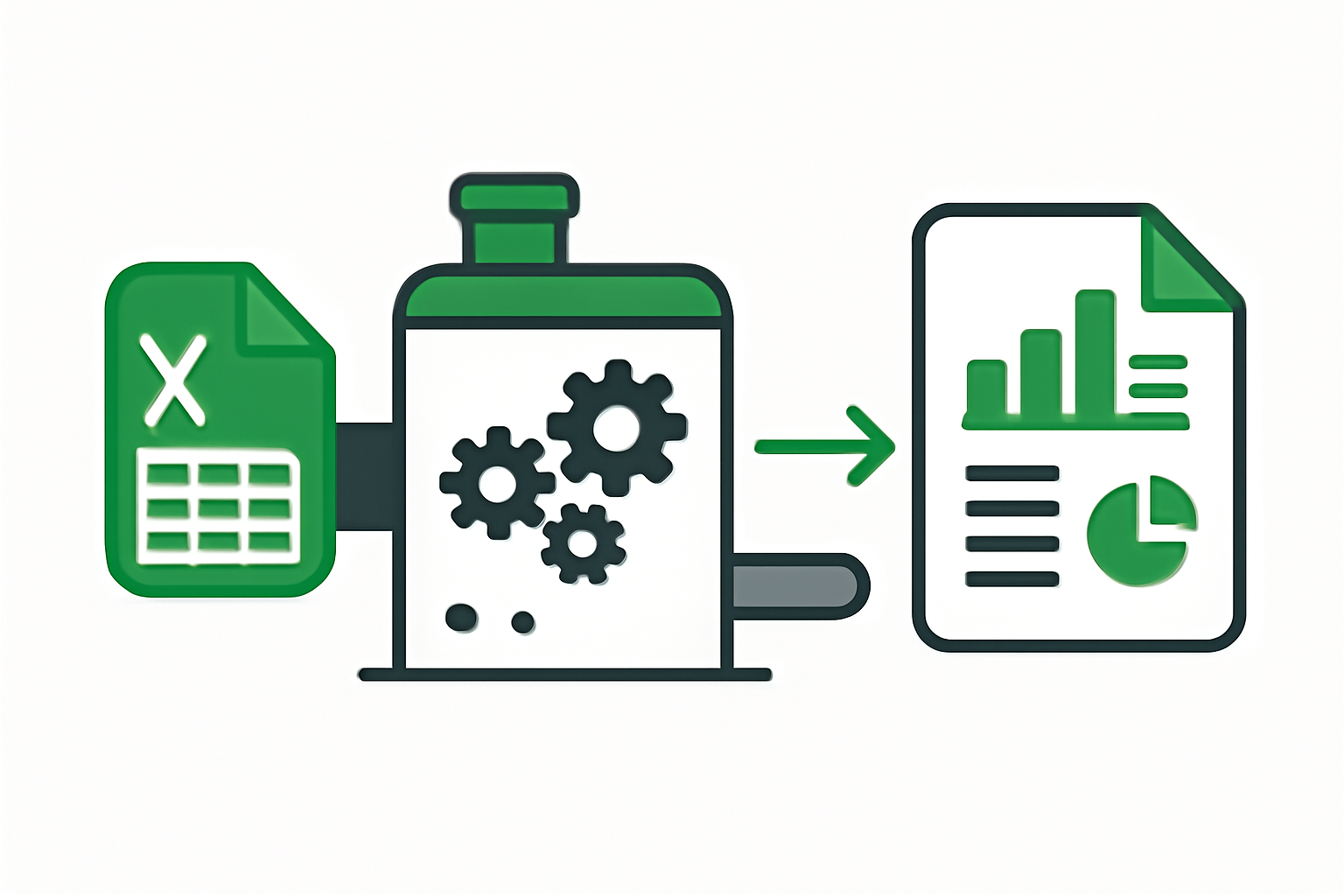
Объединение данных из нескольких Excel файлов — частая задача в бизнесе. Например, у вас есть файлы продаж от 10 разных торговых представителей, и вам нужно объединить их в один отчёт. Или у вас есть месячные файлы с финансовыми данными, которые нужно собрать в годовой отчёт. В этой статье мы расскажем о различных методах объединения.
Почему объединение данных важно
Объединение данных из нескольких источников позволяет:
- Создать единый источник истины — все данные в одном месте
- Избежать ошибок ручного копирования — автоматизация снижает количество ошибок
- Сэкономить время — вместо часов ручной работы несколько минут автоматизации
- Упростить обновление — при изменении исходных файлов результат обновляется автоматически
- Облегчить анализ — работать с одним файлом проще, чем с 20
Методы объединения данных
Существует несколько методов объединения. Выбор зависит от объёма данных, частоты обновления и вашего уровня навыков.
Метод 1: Ручное копирование (не рекомендуется)
Самый простой, но самый медленный и подвержённый ошибкам метод.
Процесс:
- Откройте все файлы
- Скопируйте данные из первого файла (без заголовков)
- Вставьте в итоговый файл
- Повторите для остальных файлов
Проблемы:
- Много времени
- Легко ошибиться (пропустить строку, скопировать заголовки)
- Если исходные файлы изменяются, придётся переделывать
- Не масштабируется (с 100 файлами это станет невозможным)
Рекомендуется: Использовать этот метод только для 2-3 файлов с небольшим объёмом данных.
Метод 2: VLOOKUP и INDEX/MATCH
Использование формул для объединения данных по общему ключу.
Когда использовать: Когда нужно объединить данные по ID или ключу, а не просто конкатенировать.
Пример:
Файл 1: Sales.xlsx
ID    | Продавец   | Выручка
1     | Иван       | 100000
2     | Мария      | 150000

Файл 2: Targets.xlsx
ID    | Целевой план
1     | 120000
2     | 180000

Результат (в объединённом файле):
ID    | Продавец   | Выручка | Целевой план | % выполнения
1     | Иван       | 100000  | 120000       | 83%
2     | Мария      | 150000  | 180000       | 83%
Как делать VLOOKUP:
=VLOOKUP(A1,Targets.xlsx!A:B,2,FALSE)Это найдёт значение из столбца A в Targets.xlsx и вернёт значение из столбца 2.
Проблемы с методом:
- Нельзя объединить более двух файлов просто
- Нужно вручную создавать формулы
- Если файлы содержат столбцы в разном порядке, может запутаться
Метод 3: Power Query (Excel 2016+)
Power Query — это встроенный инструмент для преобразования и объединения данных. Это мощный и гибкий метод.
Шаг 1: Загрузить данные из папки
Data → New Query → From File → From FolderУкажите папку, где лежат ваши Excel файлы.
Шаг 2: Выбрать нужные файлы
Power Query покажет список всех файлов в папке. Выберите нужные.
Шаг 3: Объединить данные
Home → Combine → Append QueriesЕсли у всех файлов одинаковая структура, Power Query объединит их автоматически.
Пример интерфейса:
Папка: C:\Users\Иван\Sales
├─ Sales_Ivanov.xlsx
├─ Sales_Maria.xlsx
├─ Sales_Petr.xlsx
└─ Sales_Elenа.xlsx

После объединения в Power Query:
ID | Продавец | Выручка | Файл
1  | Иван     | 100000  | Sales_Ivanov
2  | Мария    | 150000  | Sales_Maria
3  | Пётр     | 120000  | Sales_Petr
Преимущества Power Query:
- Не требует написания формул или кода
- Работает со множеством файлов
- Автоматически обновляется при изменении исходных файлов
- Позволяет фильтровать, трансформировать данные
Ограничения:
- Доступна только в Excel 2016+ (не в Excel 2013 и старше)
- На первый взгляд может быть сложно
Метод 4: Google Sheets и IMPORTRANGE
Если вы используете Google Sheets, есть встроенная функция для объединения данных из разных файлов.
Функция IMPORTRANGE:
=IMPORTRANGE("spreadsheet_url", "Sheet1!A1:Z1000")Пример:
Файл 1 URL: https://docs.google.com/spreadsheets/d/abc123/
Файл 2 URL: https://docs.google.com/spreadsheets/d/def456/

В объединённом файле:
=IMPORTRANGE("https://docs.google.com/spreadsheets/d/abc123/","Sales!A:E")
=IMPORTRANGE("https://docs.google.com/spreadsheets/d/def456/","Sales!A:E")
Преимущества:
- Встроена в Google Sheets
- Автоматически обновляется
- Можно комбинировать с другими функциями
Ограничение:
- Работает только с Google Sheets, не с Excel файлами
Метод 5: VBA / Макросы
Для продвинутых пользователей — написать макрос на VBA.
Простой пример макроса:
Sub CombineExcelFiles()
    Dim folder As String
    Dim fileName As String
    Dim workbook As Workbook
    Dim targetSheet As Worksheet
    Dim row As Long

    ' Установите путь к папке
    folder = "C:\Users\Иван\Sales\"

    ' Создайте новую папку для результатов
    Set targetSheet = Workbooks.Add.Sheets(1)
    row = 2  ' Начинайте со строки 2 (строка 1 — заголовки)

    ' Скопируйте заголовки
    Set workbook = Workbooks.Open(folder & Dir$(folder & "*.xlsx"))
    targetSheet.Range("1:1").Value = workbook.Sheets(1).Range("1:1").Value
    workbook.Close

    ' Цикл по всем файлам
    fileName = Dir(folder & "*.xlsx")
    Do While fileName <> ""
        Set workbook = Workbooks.Open(folder & fileName)

        ' Найдите последнюю строку с данными
        Dim lastRow As Long
        lastRow = workbook.Sheets(1).Cells(Rows.Count, 1).End(xlUp).Row

        ' Скопируйте данные (без заголовков)
        workbook.Sheets(1).Range("A2:Z" & lastRow).Copy
        targetSheet.Cells(row, 1).PasteSpecial

        ' Обновите номер строки
        row = row + lastRow - 1

        workbook.Close
        fileName = Dir()
    Loop

    MsgBox "Готово! Объединено " & row - 2 & " строк данных"
End Sub
Как запустить:
- Alt+F11 — откроется редактор VBA
- Insert → Module
- Скопируйте код выше
- F5 — запустите макрос
Преимущества VBA:
- Максимальная гибкость
- Можно обрабатывать сложные случаи
- Работает с любыми версиями Excel
Недостатки:
- Требует знания VBA
- Макросы по умолчанию отключены в Windows
- Сложнее для обслуживания и понимания
Метод 6: Специализированные инструменты
Для больших объёмов данных рассмотрите специализированные инструменты.
Рекомендуемые решения:
- Power BI — импортирует данные из множества источников и объединяет их
- Tableau — мощная визуализация объединённых данных
- Python с pandas — программный подход для больших файлов
- AI Reports (https://ai-reports.ru) — автоматически объединяет данные из Excel файлов и генерирует аналитические отчёты
Эти инструменты справляются с большими объёмами лучше, чем Excel.
Подробный пример: объединение месячных файлов
Давайте разберём практический пример объединения месячных файлов продаж.
Исходная ситуация
Папка: C:\Sales\2026\
├─ January_2026.xlsx
├─ February_2026.xlsx
├─ March_2026.xlsx
...
└─ December_2026.xlsx

Каждый файл содержит:
ID | Дата        | Продажи | Регион | Продавец
1  | 01.01.2026  | 5000    | Москва | Иван
2  | 02.01.2026  | 3000    | СПб    | Мария
...
Решение с Power Query
Шаг 1: Открыть Power Query
Data → New Query → From File → From FolderШаг 2: Указать папку
C:\Sales\2026\Шаг 3: Объединить файлы
Power Query автоматически:
- Найдёт все .xlsx файлы
- Прочитает данные из каждого
- Проверит структуру (одинаковые столбцы)
- Объединит их в один список
Шаг 4: Загрузить результат
Home → Close & LoadРезультат загрузится в Excel как таблица.
Готовый результат:
| ID | Дата | Продажи | Регион | Продавец | Source.Name |
|---|---|---|---|---|---|
| 1 | 01.01.2026 | 5000 | Москва | Иван | January_2026.xlsx |
| 2 | 02.01.2026 | 3000 | СПб | Мария | January_2026.xlsx |
| 1 | 01.02.2026 | 6000 | Москва | Иван | February_2026.xlsx |
| … | … | … | … | … | … |
Частые ошибки при объединении
Ошибка 1: Разные заголовки в файлах
Проблема: В одном файле столбец называется “Выручка”, в другом — “Реализация”.
Решение: Перед объединением стандартизируйте названия столбцов. Используйте Power Query для переименования.
Ошибка 2: Разное форматирование дат
Проблема: В одном файле даты в формате “01.01.2026”, в другом — “1/1/2026”.
Решение: Преобразуйте все даты в один формат перед объединением.
Ошибка 3: Дублирование данных
Проблема: Данные случайно скопированы в несколько файлов.
Решение: Добавьте проверку на дубликаты после объединения:
Data → Remove DuplicatesОшибка 4: Пропущенные столбцы
Проблема: В одном файле есть столбец “Комиссия”, в других его нет.
Решение: Power Query обычно обрабатывает это, создавая столбец с NULL значениями. Проверьте результат.
Тестирование объединённых данных
После объединения всегда проверяйте результаты.
Проверка 1: Количество строк
Сумма строк из исходных файлов должна равняться строкам в результате
(плюс заголовок, минус повторения)
Проверка 2: Пробелы в данных
Используйте Data → Find & Replace → Find Empty CellsПроверка 3: Соответствие форматов
Проверьте, что:
- Все даты в формате даты
- Все числа в числовом формате
- Все текст в текстовом формате
Проверка 4: Диапазоны значений
Проверьте, что значения находятся в ожидаемых диапазонах:
- Продажи > 0
- Даты в нужном диапазоне
- Регионы только из списка известных
Автоматизация обновления
Один из главных плюсов объединения — возможность автоматического обновления.
Обновление Power Query
Data → Refresh All
или Ctrl+Alt+F5
Power Query пересчитает данные из исходных файлов.
Расписание обновления (если используете Power BI)
Power BI → Dataset settings → Scheduled refreshУстановите время, когда данные будут обновляться автоматически (например, каждый час).
Уведомления об ошибках
Если при обновлении возникнет ошибка (например, формат данных изменился), настройте уведомления.
Рекомендации по выбору метода
| Ситуация | Рекомендуемый метод | Почему |
|---|---|---|
| 2-3 файла, объединение один раз | Ручное копирование | Быстро для малого объёма |
| 5-10 файлов, частые обновления | Power Query | Автоматизация, не требует кода |
| 50+ файлов, сложная логика | Python или VBA | Масштабируемость |
| Google Sheets | IMPORTRANGE | Встроено, просто |
| Огромные данные (млн строк) | Power BI, Tableau, Python | Производительность |
Практический совет: создайте шаблон
Создайте шаблон для объединённого файла один раз, потом просто обновляйте данные.
Структура шаблона:
Лист "Source Data" (Power Query загружает сюда)
Лист "Cleaned Data" (очистка и стандартизация)
Лист "Analysis" (графики и таблицы)
Лист "Report" (финальный отчёт)
При добавлении новых файлов достаточно обновить Power Query, и остальное произойдёт автоматически.
Заключение
Объединение данных из нескольких Excel файлов — это ключевой навык для аналитиков и менеджеров. Правильный выбор метода сэкономит часы работы и снизит количество ошибок.
Краткие рекомендации:
- Для начинающих: используйте Power Query (встроено в Excel 2016+)
- Для Google Sheets: используйте IMPORTRANGE
- Для больших объёмов: используйте Python или специализированные инструменты
- Всегда проверяйте: результаты объединения на корректность
Начните с простого — объедините 3-5 файлов в Power Query и убедитесь, что результат правильный. Когда вы привыкнете, масштабируйте на более сложные случаи.
Инвестируйте в автоматизацию сейчас, и вы сэкономите часы работы в будущем.
Похожие статьи