AI Reports
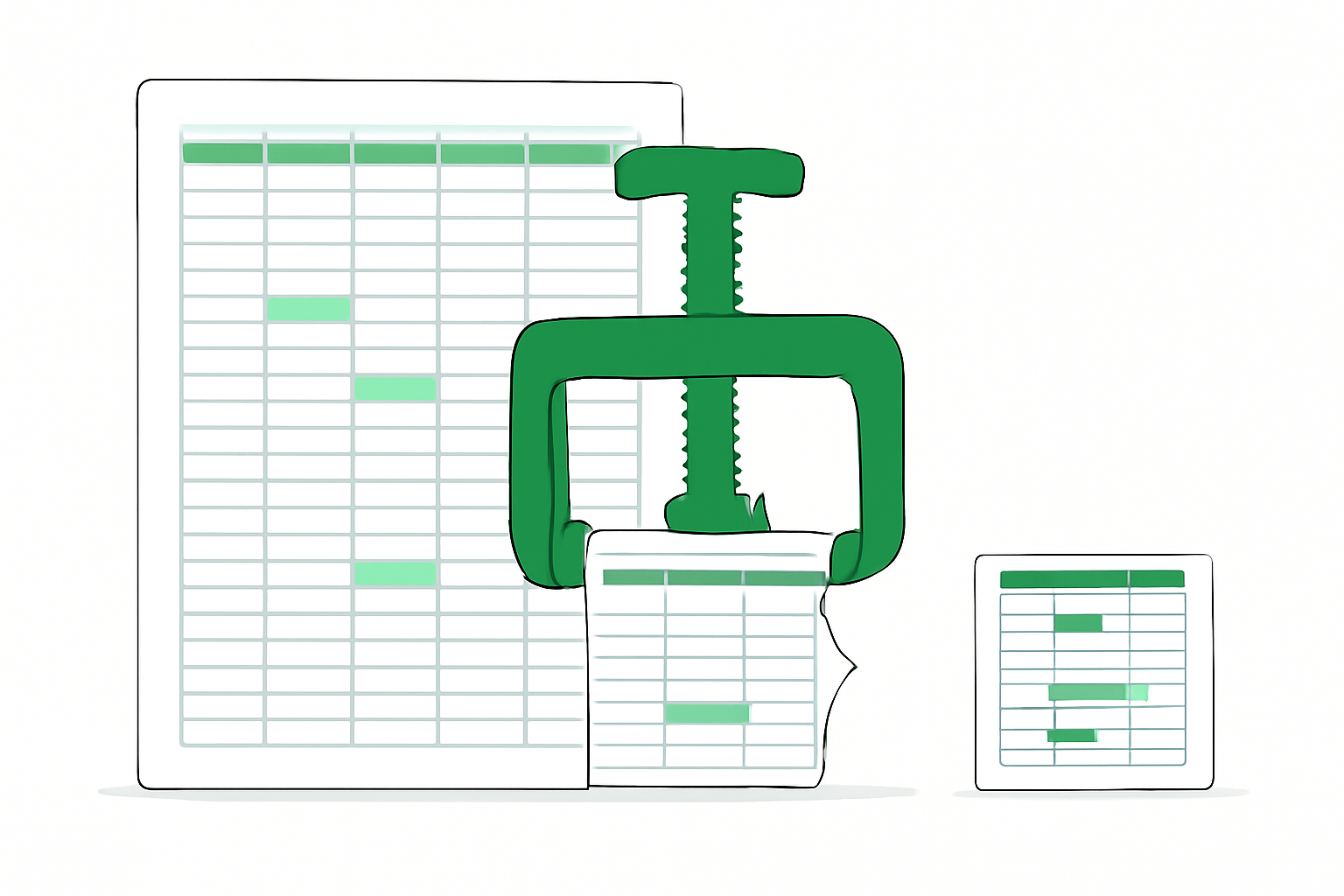
Работа с большими таблицами в Excel может быть сложной. Когда таблица содержит десятки тысяч строк, Excel начинает работать медленно, формулы пересчитываются долго, и открытие файла требует времени. В этой статье мы расскажем о техниках оптимизации и работы с большими таблицами.
Почему Excel замедляется с большими данными
Excel — это мощный инструмент, но он имеет ограничения. Понимание этих ограничений поможет вам лучше работать с большими данными.
Ограничения Excel
| Параметр | Максимум | Проблема |
|---|---|---|
| Строк в одном листе | 1,048,576 | Большие файлы медленны |
| Столбцов | 16,384 | Редко проблема |
| Размер ячейки | 32,767 символов | Проблема с текстом |
| Размер файла | Зависит от памяти | Файл может быть огромным |
| Открытые листы | Зависит от памяти | Много листов — медленнее |
На практике файл с 100,000+ строк будет работать заметно медленнее.
Причины замедления
- Сложные формулы — особенно VLOOKUP, INDEX/MATCH, условные формулы
- Много условного форматирования — правила проверяют каждую ячейку при изменении
- Большие диапазоны в формулах — вместо A:A лучше указать A1:A1000
- Много вычисляемых полей — каждое пересчитывается при изменении
- Слабое железо — старые компьютеры работают медленнее
- Фрагментированный файл — файл с множеством правок становится больше и медленнее
Техники оптимизации производительности
1. Отключите автоматический пересчёт
Автоматический пересчёт формул происходит при каждом изменении. Для больших таблиц это может быть медленным.
Как отключить:
File → Options → Formulas → Calculation options → ManualТеперь пересчёт будет происходить только при нажатии F9 или Ctrl+Shift+F9.
Пример: если вы добавляете 1000 новых строк, отключите пересчёт, добавьте данные, а потом включите обратно.
2. Используйте ограниченные диапазоны вместо целых столбцов
Плохо:
=VLOOKUP(A1,B:B,2,FALSE)     // Ищет по целому столбцу B
=SUMIF(C:C,">100",D:D)       // Суммирует весь столбец D
Хорошо:
=VLOOKUP(A1,B1:B10000,2,FALSE)  // Ищет только в нужном диапазоне
=SUMIF(C1:C10000,">100",D1:D10000)  // Суммирует только нужный диапазон
Точное указание диапазона ускоряет расчёты в несколько раз.
3. Замените сложные формулы на вспомогательные столбцы
Вместо одной сложной формулы создайте несколько простых.
Плохо (медленно):
=IF(COUNTIF($A$1:$A$10000,A1)>1,"Дубликат","Уникальный")Эта формула для каждой строки считает количество совпадений — очень медленно.
Хорошо (быстро):
- Создайте вспомогательный столбец “ID появления”:
=COUNTIF($A$1:A1,A1)- Создайте столбец “Дубликат”:
=IF(ID_появления>1,"Дубликат","Уникальный")Это работает быстрее, потому что вспомогательная формула простая.
4. Удалите невидимые форматирования
Иногда файл медленный, потому что содержит много скрытого форматирования.
Как очистить:
1. Выделите всё: Ctrl+A
2. Запустите "Go To Special" (Ctrl+H → Find & Replace → Options → "Search in formats")
3. Выберите "Clear All" для очистки форматирования
Или используйте специальную вставку для удаления форматирования:
Edit → Paste Special → Values only (Ctrl+Shift+V)5. Сжимайте файл
Выполнять оптимизацию размера файла.
Как сжать:
File → Save As → Excel Workbook (CSV не сжимает)
File → Options → Advanced → Disable unused workbook features
Сохранение в более новом формате (.xlsx) вместо .xls может значительно уменьшить размер файла.
6. Используйте таблицы (Tables) вместо диапазонов
Таблицы в Excel имеют встроенные оптимизации для больших данных.
Как создать таблицу:
1. Выделите ваш диапазон данных (с заголовками)
2. Format → As Table (или Ctrl+T)
3. Выберите стиль
Преимущества таблиц:
- Автоматическое расширение при добавлении новых строк
- Встроенная фильтрация и сортировка
- Быстрые вычисления через SUBTOTAL
- Лучшая производительность при работе с большими данными
7. Разделите данные на несколько листов
Если таблица содержит более 100,000 строк, рассмотрите разделение на несколько листов.
Пример структуры:
- Лист "2024-Q1" (250,000 строк)
- Лист "2024-Q2" (250,000 строк)
- Лист "2024-Q3" (250,000 строк)
- Лист "2024-Q4" (250,000 строк)
- Лист "Итого" (суммирует данные с всех листов)
Это не только ускоряет работу, но и облегчает навигацию.
8. Минимизируйте условное форматирование
Условное форматирование может серьёзно замедлить Excel, особенно если правил много.
Плохо:
Условное форматирование для 100,000 строк с 10 сложными правиламиХорошо:
1. Ограничьте условное форматирование только видимой области
2. Используйте простые правила (только цвет, без формул)
3. Используйте VBA для форматирования критических диапазонов
Фильтрация больших таблиц
Фильтрация — это мощный инструмент для работы с большими таблицами. Вместо прокрутки через тысячи строк, отфильтруйте нужные вам данные.
Использование AutoFilter
Самый простой способ фильтрации.
Как включить:
1. Выделите заголовки таблицы
2. Data → Filter → AutoFilter (или Ctrl+Shift+L)
3. Нажимайте на стрелки в заголовках для фильтрации
Типы фильтров:
| Тип | Описание | Пример |
|---|---|---|
| Значение | Выберите конкретные значения | Города: Москва, СПб |
| Число | Используйте операторы сравнения | > 1000, < 500 |
| Дата | Фильтруйте по датам | После 01.01.2026 |
| Текст | Используйте маски | Начинается с “А”, содержит “test” |
| Пользовательский | Создайте сложные условия | (A > 100 И B < 500) ИЛИ C = “OK” |
Advanced Filter
Для более сложной фильтрации используйте Advanced Filter.
Как использовать:
1. Создайте критерии фильтрации в отдельной области:
   Город     | Сумма
   Москва    | >10000

2. Выделите таблицу
3. Data → Advanced → Advanced Filter
4. Укажите диапазон критериев
5. Выберите "Copy to another location" и укажите место для результатов
Срезы (Slicers)
Срезы — это визуальный способ фильтрации данных.
Как создать:
1. Выделите таблицу
2. Insert → Slicer
3. Выберите поле для фильтрации
4. Нажимайте на значения в срезе для фильтрации
Срезы особенно полезны при совместной работе над документом, т.к. все видят, какие фильтры применены.
Сортировка больших таблиц
Сортировка помогает лучше понять данные.
Сортировка по одному столбцу
1. Выделите столбец
2. Data → Sort A to Z (или Z to A)
Многоуровневая сортировка
1. Выделите всю таблицу
2. Data → Sort
3. Добавьте несколько уровней сортировки
4. Нажмите OK

Пример:
- Уровень 1: Сортировать по "Регион" (A to Z)
- Уровень 2: Сортировать по "Продажи" (Z to A)
- Уровень 3: Сортировать по "Дата" (Newest to oldest)
Это создаст структуру: сначала регионы, потом в каждом регионе — продажи по убыванию, потом даты.
Использование сводных таблиц (Pivot Tables)
Для анализа больших таблиц используйте сводные таблицы.
Преимущества:
- Быстро суммируют большие объёмы данных
- Позволяют группировать и агрегировать
- Автоматически пересчитываются при изменении данных
- Работают быстрее, чем формулы SUMIF
Как создать:
1. Выделите таблицу (с заголовками)
2. Insert → Pivot Table
3. Выберите место для размещения
4. Перетащите поля в нужные области (Rows, Columns, Values, Filters)
5. Настройте функцию агрегирования (Sum, Count, Average и т.д.)
Пример сводной таблицы:
Данные продаж по регионам и кварталам:

             Q1         Q2         Q3         Q4      Итого
Москва    150,000    175,000    200,000    225,000   750,000
СПб       100,000    120,000    140,000    160,000   520,000
Екб        50,000     60,000     70,000     80,000   260,000
Итого     300,000    355,000    410,000    465,000 1,530,000
Инструменты для работы с большими данными
Когда Excel становится слишком медленным, рассмотрите альтернативы.
Базы данных
- Access — встроенная в Microsoft Office база данных
- PostgreSQL — мощная бесплатная СУБД
- MySQL — популярная для веб-приложений
Базы данных могут обрабатывать миллионы строк без замедления.
Специализированные инструменты аналитики
- Power BI — мощная платформа для анализа больших данных
- Tableau — визуализация и анализ
- Google Big Query — облачное хранилище и анализ больших данных
- AI Reports (https://ai-reports.ru) — автоматический анализ Excel файлов с большим объёмом данных, генерирует отчёты с выводами за минуты
Язык программирования
- Python с библиотеками pandas, numpy — обработка больших данных
- SQL — прямая работа с базами данных
- R — статистический анализ
Практические советы для повседневной работы
Совет 1: Создавайте резервные копии
Прежде чем экспериментировать с оптимизацией, создайте резервную копию исходного файла:
Ctrl+S → File → Save As → Создайте копию с суффиксом "_backup"Совет 2: Используйте именованные диапазоны
Вместо =VLOOKUP(A1,B:B,2,FALSE) используйте:
=VLOOKUP(A1,NamedRange_Lookup,2,FALSE)Это проще читать и быстрее работает.
Совет 3: Регулярно очищайте неиспользуемые данные
Если вы удалили много строк, файл может остаться большим. Периодически пересохраняйте файл в новый, чтобы он занимал меньше места.
Совет 4: Используйте CTRL+END для навигации
Вместо прокрутки используйте Ctrl+End для перехода к последней ячейке с данными.
Совет 5: Заморозьте строки и столбцы
Для больших таблиц заморозьте заголовки:
1. Выделите строку ниже заголовков
2. View → Freeze Panes
Теперь заголовки будут видны при прокрутке.
Заключение
Работа с большими таблицами в Excel требует знания техник оптимизации и фильтрации. Следуя рекомендациям из этой статьи, вы сможете:
- Ускорить работу с существующими таблицами
- Снизить размер файла
- Лучше анализировать большие объёмы данных
- Выбрать подходящие инструменты для вашего случая
Помните, что Excel — это инструмент для работы с данными среднего объёма. Если вы постоянно имеете дело с миллионами строк, рассмотрите переход на специализированные платформы аналитики или базы данных.
Начните с простых оптимизаций (отключение пересчёта, ограничение диапазонов), и вы уже заметите значительное улучшение производительности.
Похожие статьи