AI Reports
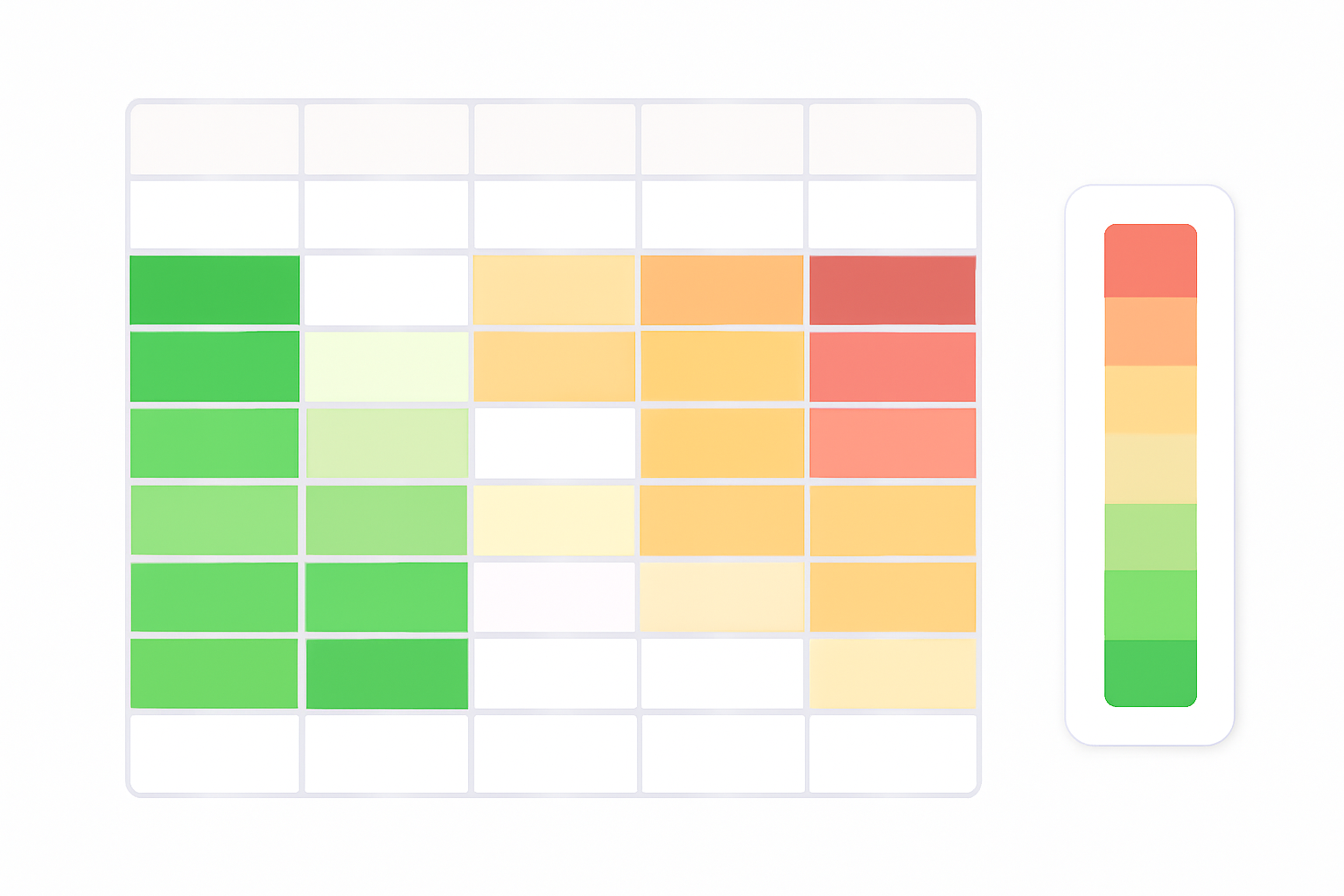
Условное форматирование — это мощный инструмент в Excel, который позволяет автоматически менять внешний вид ячеек в зависимости от их значений. Это помогает быстро выявлять тренды, выбросы и проблемные области в данных. В этой статье мы расскажем, как использовать условное форматирование эффективно.
Зачем нужно условное форматирование
Представьте таблицу с 1000 строк данных. Какой способ быстрее:
- Без форматирования: Прочитать все 1000 строк и вручную найти, где выручка < 50000
- С форматированием: Применить правило, и все ячейки с выручкой < 50000 покраснеют
Ясно, что второй способ быстрее и надёжнее.
Преимущества условного форматирования:
- Экономия времени — сразу видно проблемные области
- Меньше ошибок — не пропустите важные значения
- Профессиональный вид — отчёты выглядят полированными
- Быстрый анализ — можно обнаружить тренды за секунды
- Автоматизация — один раз настроено, работает для всех новых данных
Основные типы условного форматирования
1. Цветовая шкала (Color Scale)
Разные цвета для разных значений. Идеально для выявления трендов.
Как применить:
1. Выделите диапазон (например, B2:B100)
2. Home → Conditional Formatting → Color Scales
3. Выберите цветовую схему (например, Red-Yellow-Green)
Пример:
Выручка по дням (красный = низко, жёлтый = среднее, зелёный = высоко):

Понедельник:    50000  (красный)
Вторник:       120000  (жёлтый)
Среда:         200000  (зелёный)
Четверг:       150000  (жёлтый)
Пятница:       180000  (зелёный)
Сразу видно, что понедельник был слабым днём.
Цветовые схемы:
| Схема | Когда использовать |
|---|---|
| Red-Yellow-Green | Расходы, потери, производительность |
| Blue-White-Red | Положительное/нейтральное/отрицательное |
| Green-White-Red | Доход, прибыль, конверсия |
2. Столбцы данных (Data Bars)
Горизонтальные полоски в ячейках, которые показывают относительный размер значения.
Как применить:
1. Выделите диапазон
2. Home → Conditional Formatting → Data Bars
3. Выберите цвет полоски
Пример:
Продажи по продаж:
Продукт A: 250000  ████████████████░░░░
Продукт B: 180000  ███████████░░░░░░░░░
Продукт C: 320000  ██████████████████░░
Продукт D: 90000   █████░░░░░░░░░░░░░░░
Сразу видно, какой продукт лидирует.
3. Иконки (Icon Sets)
Маленькие иконки для быстрого визуального восприятия.
Как применить:
1. Выделите диапазон
2. Home → Conditional Formatting → Icon Sets
3. Выберите набор иконок (стрелки, светофор, звёзды и т.д.)
Пример со светофором:
Выполнение плана:
> 90%      ● (зелёный)
70-89%     ● (жёлтый)
< 70%      ● (красный)
Доступные наборы иконок:
- Стрелки (направление тренда)
- Светофор (статус)
- Процентили (квартили данных)
- Треугольники (направление)
- Звёзды (рейтинг)
4. Правила (Rules)
Создание пользовательских правил на основе формул.
Как применить:
1. Выделите диапазон
2. Home → Conditional Formatting → New Rule
3. Выберите тип правила
4. Введите условие и выберите формат
Примеры правил:
Правило 1: Выделить всё, что > 100000 в зелёный
Правило 2: Выделить всё, что < 50000 в красный
Правило 3: Выделить дублирующиеся значения
Правило 4: Выделить пустые ячейки
Примеры использования условного форматирования
Пример 1: Анализ продаж
Задача: Быстро выявить, какие менеджеры работают хорошо, а какие плохо.
Решение:
Выручка по менеджерам:
Иван       2500000   ██████████ (зелёный светофор)
Мария      1800000   ████████   (жёлтый светофор)
Пётр       450000    ██         (красный светофор)
Анна       2200000   █████████  (зелёный светофор)
Олег       650000    ███        (жёлтый светофор)
Как настроить:
- Применить Data Bars с зелёным цветом
- Добавить правило: если < 1000000, то жёлтый фон
- Добавить правило: если < 700000, то красный фон
Пример 2: Анализ отклонений от бюджета
Задача: Выявить, какие расходы превышают бюджет.
Данные:
| Статья | Бюджет | Факт | Разница | % |
|---|---|---|---|---|
| Маркетинг | 500000 | 550000 | +50000 | +10% |
| Зарплаты | 1000000 | 990000 | -10000 | -1% |
| Серверы | 150000 | 180000 | +30000 | +20% |
| Офис | 200000 | 200000 | 0 | 0% |
Применение форматирования:
Столбец "% отклонения":
> +10%      красный фон (перерасходование)
0% до +10%  жёлтый фон (небольшое перерасходование)
-5% до 0%   зелёный фон (небольшая экономия)
< -5%       зелёный фон (хорошая экономия)
Пример 3: Выявление выбросов
Задача: Найти необычные значения в таблице (ошибки в данных).
Решение:
Использовать правило со стандартным отклонением:
1. Выделить диапазон
2. New Rule → Format only cells that contain
3. Cell Value → is above average (или ниже среднего на определённое количество стандартных отклонений)
4. Выбрать формат (например, красный фон)
Пример:
Средняя выручка за день: 150000
Стандартное отклонение: 30000

Дни с выручкой > 210000 (выше среднего на 2 SD) выделяются красным
Дни с выручкой < 90000 (ниже среднего на 2 SD) выделяются красным
Пример 4: Тепловая карта по месяцам и дням
Задача: Выявить, когда лучше всего идут продажи.
Данные (продажи по дням недели и неделям месяца):
| Неделя 1 | Неделя 2 | Неделя 3 | Неделя 4 | |
|---|---|---|---|---|
| Пн | 150000 | 160000 | 140000 | 170000 |
| Вт | 180000 | 190000 | 170000 | 200000 |
| Ср | 160000 | 170000 | 150000 | 180000 |
| Чт | 140000 | 130000 | 120000 | 150000 |
| Пт | 190000 | 210000 | 200000 | 230000 |
Применение форматирования:
Color Scale от красного (низко) к зелёному (высоко)
Результат: видно, что пятницы лучше всего, четверги хуже всего
Продвинутые техники
Использование формул в условном форматировании
Вместо простых сравнений можно использовать формулы.
Пример: выделить строки, где выручка < 50% плана
Правило: =B2<D2*0.5
Формат: Красный фон

Это выделит все строки, где выручка (столбец B)
менее 50% от плана (столбец D)
Пример: выделить каждую вторую строку (зебра)
Правило: =MOD(ROW(),2)=0
Формат: Светлосерый фон

Это создаст чередующуюся раскраску для лучшей читаемости
Комбинирование нескольких правил
Можно применять несколько правил одновременно.
Пример:
Правило 1: Color Scale от красного к зелёному (основное)
Правило 2: Icon Set со стрелками (вверх/вниз) для тренда
Правило 3: Data Bars с цветом (дополнительно к color scale)
Это создаёт очень информативную визуализацию.
Форматирование с условиями размера текста
Правило: Если выручка > 200000, то увеличить размер шрифтаЛучшие практики
Правило 1: Не переусложняйте
Плохо: 10 разных правил с разными цветами Хорошо: 3 правила — красный/жёлтый/зелёный (светофор)
Слишком много цветов запутывают, а не помогают.
Правило 2: Выбирайте доступные цвета
Хорошие цвета: Красный, зелёный, жёлтый, синий Избегайте: Светлые цвета (сложно видны), близкие оттенки
Помните, что ~8% мужчин дальтоники (неправильно видят красный/зелёный).
Правило 3: Документируйте правила
В отчёте или в отдельном листе опишите, что означает каждый цвет:
Легенда:
● Зелёный: выполнено на 90% и выше
● Жёлтый: выполнено на 70-89%
● Красный: выполнено менее чем на 70%
Правило 4: Обновляйте правила при изменении диапазонов
Если добавили новые строки данных, убедитесь, что условное форматирование охватывает их тоже.
Типичные ошибки
Ошибка 1: Применение к целому листу
Плохо:
Выделить Ctrl+A, затем применить Color Scale к целому листуЭто замедлит Excel и будет выглядеть странно.
Хорошо:
Выделить только диапазон с данными (B2:B100)Ошибка 2: Множество цветов в Color Scale
Плохо: 10-ступенчатая Color Scale Хорошо: 3-ступенчатая (красный-жёлтый-зелёный)
Чем больше цветов, тем сложнее интерпретировать.
Ошибка 3: Форматирование вместо анализа
Условное форматирование — это инструмент визуализации, не анализа. Используйте его вместе с формулами и диаграммами.
Перемещение форматирования в другие ячейки
Если вы создали хорошее форматирование, можете скопировать его.
Способ 1: Format Painter
1. Выберите ячейку с форматированием
2. Home → Format Painter (или Ctrl+C потом Ctrl+V → Paste Special → Formats)
3. Нажмите на целевые ячейки
Способ 2: Copy & Paste Formats Only
1. Копируйте ячейку с форматированием (Ctrl+C)
2. Выделите целевой диапазон
3. Ctrl+Shift+V → Paste Special → Formats only
Инструменты для создания сложного форматирования
Для очень сложного форматирования используйте специализированные инструменты:
- Power BI — встроенное условное форматирование в таблицах
- Tableau — визуализация через тепловые карты и другие типы
- AI Reports (https://ai-reports.ru) — автоматическое применение оптимального форматирования к вашим Excel данным
Эти инструменты справляются с большими объёмами данных лучше, чем встроенное форматирование Excel.
Практическое упражнение
Давайте создадим полный пример с несколькими правилами.
Задача: Создайте панель контроля производительности команды.
Данные:
| Сотрудник | Квартирные продажи | План | % выполнения | Средний чек | Текучесть |
|---|---|---|---|---|---|
| Иван | 2500000 | 2000000 | 125% | 45000 | 8% |
| Мария | 1800000 | 1800000 | 100% | 38000 | 12% |
| Пётр | 900000 | 1500000 | 60% | 32000 | 25% |
| Анна | 2100000 | 1800000 | 117% | 42000 | 5% |
Форматирование:
Столбец "% выполнения":
- Color Scale от красного (60%) к зелёному (125%)
- Icon Set со стрелками (вверх если > 100%, вниз если < 100%)

Столбец "Текучесть":
- Red если > 15% (плохо)
- Yellow если 10-15%
- Green если < 10% (хорошо)

Столбец "Средний чек":
- Data Bars с голубым цветом
Заключение
Условное форматирование — это простой, но мощный инструмент для визуализации данных в Excel. Правильное использование позволяет:
- Быстро выявлять проблемы и возможности
- Улучшить читаемость отчётов
- Произвести хорошее впечатление на руководство
- Сэкономить время на анализ данных
Начните с простых правил (Color Scale, Data Bars), потом переходите к более сложным (формулы, комбинирование правил). Помните о лучших практиках и избегайте переусложнения.
Правильно применённое условное форматирование делает отчёты информативнее и профессиональнее.
Похожие статьи