AI Reports

Сводные таблицы — это один из самых мощных инструментов в Excel, который позволяет быстро анализировать большие объёмы данных. Неудивительно, что они считаются «волшебством» для аналитиков и менеджеров. В этом подробном руководстве мы разберёмся, как создавать сводные таблицы, применять фильтры, использовать функции и автоматизировать анализ данных.
Что такое сводная таблица и зачем она нужна
Сводная таблица — это интерактивный инструмент для анализа данных, который автоматически группирует, суммирует и классифицирует информацию из исходного диапазона. Вместо того чтобы вручную считать итоги и создавать формулы, сводная таблица делает это за вас.
Когда сводные таблицы действительно полезны:
- Анализ больших наборов данных — когда у вас есть тысячи строк с информацией о продажах, клиентах или операциях
- Быстрое суммирование — подсчёт общих объёмов, средних значений, количества записей по группам
- Выявление тенденций — анализ того, как меняются показатели по месяцам, регионам, категориям
- Сравнение показателей — оценка производительности разных подразделений, товаров или периодов
- Интерактивный анализ — фильтрация данных в реальном времени для разных сценариев
Например, если у вас есть таблица с 10 000 записей о продажах, сводная таблица может за секунду показать объём продаж по регионам, по товарам или по комбинации обоих параметров. Без сводной таблицы вам понадобились бы часы на создание формул и форматирование результатов.
Подготовка данных для создания сводной таблицы
Перед тем как создавать сводную таблицу, нужно убедиться, что ваши исходные данные соответствуют определённым стандартам. От качества данных зависит качество анализа.
Требования к структуре данных:
| Требование | Пояснение | Пример |
|---|---|---|
| Первая строка — заголовки | Каждый столбец должен иметь уникальное имя | Дата, Регион, Категория, Объём продаж |
| Единообразный формат | Даты в одном формате, числа как числа, текст как текст | 2026-01-15, а не 15.01.2026 в одних ячейках |
| Нет пустых строк/столбцов | Удалите пустые строки внутри таблицы | Блоки данных должны быть непрерывными |
| Исчерпывающие данные | Все необходимые значения должны быть заполнены | Если дата отсутствует, поставьте 0 или NULL |
| Нет итоговых строк | Сводная таблица не должна анализировать строки с итогами | Удалите строки типа “ИТОГО:” перед созданием |
Пример хорошей структуры данных:
Дата        | Регион      | Продукт      | Объём (шт) | Выручка (₽)
2026-01-05  | Москва      | Товар A      | 50         | 15000
2026-01-05  | Санкт-Петербург | Товар B | 30         | 9000
2026-01-05  | Москва      | Товар B      | 25         | 7500
Также убедитесь, что у вас нет дублирующихся заголовков столбцов — Excel может запутаться при анализе.
Пошаговое создание сводной таблицы в Excel
Процесс создания сводной таблицы прост, если следовать инструкциям. Рассмотрим это на практическом примере.
Шаг 1. Выберите данные
- Откройте вашу таблицу с данными
- Щёлкните на любой ячейке в диапазоне данных
- Excel автоматически определит границы таблицы, но вы можете выбрать диапазон вручную:
Ctrl+Shift+End
Шаг 2. Откройте меню создания сводной таблицы
- В Excel 2016 и новее: Вставка → Сводная таблица → Сводная таблица…
- В более старых версиях: Данные → Сводная таблица и сводная диаграмма…
Шаг 3. Выберите расположение
Вы можете разместить сводную таблицу:
- На новом листе (рекомендуется, чтобы не загромождать исходные данные)
- На существующем листе в определённой ячейке
Шаг 4. Расставьте поля
После открытия диалога вы увидите панель с четырьмя областями:
| Область | Назначение | Пример |
|---|---|---|
| Строки | Данные, по которым нужно группировать по вертикали | Регион, Месяц |
| Столбцы | Данные для группировки по горизонтали | Категория товара |
| Значения | Данные для анализа (суммирование) | Объём продаж, Количество |
| Фильтры | Глобальные фильтры для всей таблицы | Год, Тип клиента |
Перетащите нужные поля в соответствующие области:
- Дата и Регион → Область Строк
- Категория товара → Область Столбцов
- Объём продаж → Область Значений
- Год → Область Фильтров (опционально)
Шаг 5. Завершите создание
Нажмите ОК, и Excel автоматически создаст сводную таблицу на новом листе.
Работа с фильтрами и срезами
Созданная сводная таблица интерактивна. Вы можете фильтровать данные несколькими способами.
Способ 1. Стандартные фильтры
У каждого поля в строках, столбцах и фильтрах есть выпадающая стрелка. Щёлкните на неё:
- Уберите галочки рядом с теми значениями, которые хотите скрыть
- Используйте “Поиск” если категорий много (более 50)
- Нажмите “Применить” и таблица пересчитается
Способ 2. Срезы (Slicers)
Срезы — это визуальные фильтры, которые выглядят как кнопки. Они удобнее, чем выпадающие списки.
Создание среза:
- Щелкните на сводной таблице
- Анализ сводной таблицы → Вставить срез
- Выберите поля, для которых нужны срезы (например, Регион, Год)
- Нажмите ОК
Теперь вы можете щёлкать на кнопки в срезе, и таблица будет мгновенно обновляться.
Способ 3. Временная шкала
Для полей даты особенно полезна временная шкала:
- Анализ сводной таблицы → Вставить временную шкалу
- Выберите поле даты
- Перетащите границы на шкале, чтобы выбрать нужный период
Функции агрегирования в сводных таблицах
По умолчанию сводная таблица суммирует значения, но вы можете изменить эту функцию.
Доступные функции:
| Функция | Когда использовать | Пример результата |
|---|---|---|
| Сумма | Объёмы, выручка, количества | Общие продажи: 1 000 000 ₽ |
| Среднее | Средние значения | Средний чек: 5 000 ₽ |
| Количество | Подсчёт записей | Кол-во транзакций: 200 |
| Максимум | Найти максимальное значение | Крупнейшая сделка: 50 000 ₽ |
| Минимум | Найти минимальное значение | Минимальная сделка: 1 000 ₽ |
| Стандартное отклонение | Вариативность данных | Разброс цен: 2 000 ₽ |
Как изменить функцию:
- Дважды щёлкните на поле в области Значений
- В появившемся окне выберите нужную функцию
- Нажмите ОК
Форматирование и оформление сводной таблицы
Базовая сводная таблица выглядит скучновато. Давайте её красиво оформим.
Встроенные стили:
- Щелкните на сводной таблице
- Конструктор → выберите стиль из галереи
- Таблица тут же изменит цвета
Условное форматирование:
Для выделения интересных значений используйте условное форматирование:
- Выделите диапазон значений в сводной таблице
- Главная → Условное форматирование
- Выберите правило (например, “Цветовая шкала” для визуализации больших/маленьких чисел)
Числовой формат:
Если в таблице денежные значения, отформатируйте их:
- Выделите столбец с суммами
- Главная → Формат ячеек (Ctrl+1)
- Выберите “Денежный” или “Число” с нужным количеством знаков после запятой
Продвинутые техники и автоматизация
Когда вы освоите основы, можно переходить к более сложным приёмам.
Рассчитанные поля
Добавьте в сводную таблицу новое поле, которое вычисляется из существующих:
- Анализ сводной таблицы → Поля, элементы и наборы → Рассчитанное поле
- Введите формулу, например:
= Выручка / Объём - Это даст вам среднюю цену товара
Группировка данных
Группируйте строки по логическим блокам:
- Выделите несколько строк в сводной таблице
- Анализ сводной таблицы → Группировать → Группировать выделение
- Строки будут сгруппированы с кнопкой свёртывания
Обновление сводной таблицы
Когда исходные данные изменяются:
- Щелкните на сводной таблице
- Анализ сводной таблицы → Обновить → Обновить всё (или Ctrl+A и F9)
Можно настроить автоматическое обновление при открытии файла в параметрах сводной таблицы.
Практические примеры использования сводных таблиц
Пример 1. Анализ продаж по регионам и месяцам
Исходные данные: Дата, Регион, Категория, Объём, Выручка
Структура сводной таблицы:
- Строки: Месяц (из дат), Регион
- Столбцы: Категория
- Значения: Сумма по Выручке
Результат: видно, какой регион принёс больше доходов и в какой месяц был пик.
Пример 2. Анализ эффективности команды
Исходные данные: Сотрудник, Дата звонка, Результат (Продажа/Отказ), Сумма сделки
Структура сводной таблицы:
- Строки: Сотрудник
- Значения: Количество сделок, Средняя сумма, Сумма выручки
Результат: рейтинг сотрудников по производительности.
Интеграция с AI Reports для расширенного анализа
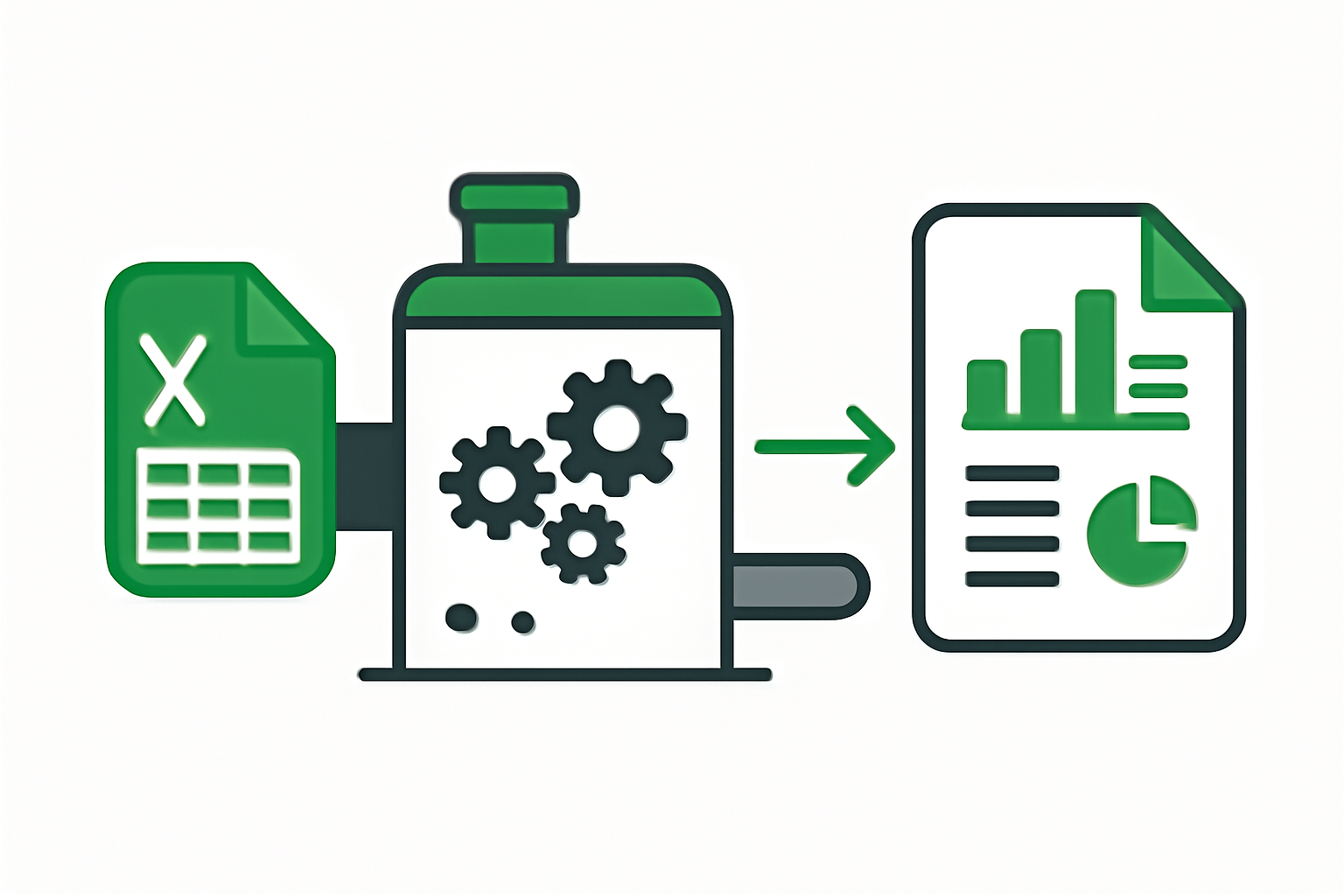
Если вы работаете с большим количеством сводных таблиц и хотите автоматизировать создание аналитических отчётов, рассмотрите использование AI Reports. Этот инструмент позволяет загружать Excel-файлы с данными и автоматически генерировать профессиональные аналитические отчёты с применением искусственного интеллекта.
Вместо того чтобы вручную создавать сводные таблицы и писать выводы, AI Reports:
- Анализирует ваши данные автоматически
- Генерирует инсайты и рекомендации
- Создаёт визуализации
- Экспортирует результаты в Word/PDF
Это особенно полезно, если вы готовите отчёты еженедельно или ежемесячно.
Частые ошибки и как их избежать
| Ошибка | Почему это проблема | Как исправить |
|---|---|---|
| Пустые ячейки в исходных данных | Сводная таблица пропустит эти записи | Заполните пропуски перед созданием |
| Неправильный формат дат | Excel не распознаёт даты как даты | Используйте стандартный формат YYYY-MM-DD |
| Слишком много полей в Строках | Таблица становится сложной и медленно обновляется | Оставьте максимум 2-3 поля в Строках |
| Не обновляется после изменения данных | Анализ основан на старых данных | Нажмите “Обновить всё” вручную |
| Случайная сортировка значений | Результаты трудно читать | Используйте стандартную сортировку (А→Я) |
Заключение
Сводные таблицы — это мощный инструмент для аналитиков и менеджеров, который экономит часы работы. Начиная с простых таблиц (Строки + Столбцы + Значения), вы сможете переходить к более сложным сценариям с фильтрами, срезами и рассчитанными полями.
Помните, что ключ к успеху — это чистые, хорошо структурированные исходные данные. Если вы инвестируете время в подготовку, сводные таблицы откроют для вас новые возможности анализа данных.
Похожие статьи