AI Reports
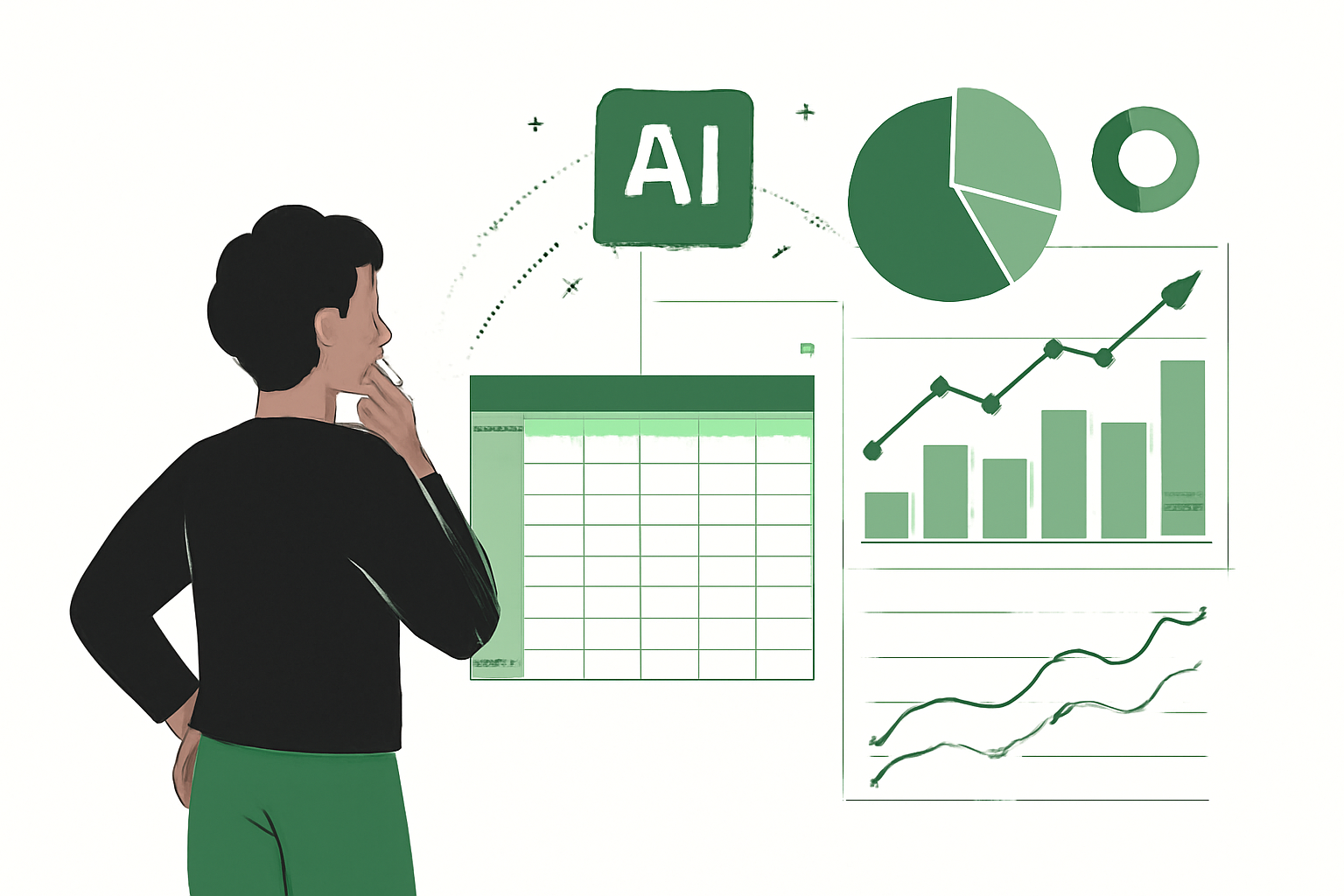
Excel остаётся одним из самых популярных инструментов для работы с данными в бизнесе. Однако качество отчётов часто оставляет желать лучшего: странная разметка, нечитаемые таблицы, отсутствие наглядности. В этом руководстве мы расскажем о пяти эффективных способах превратить скучный набор цифр в профессиональный, информативный отчёт.
1. Правильное форматирование и структурирование данных
Первое впечатление от отчёта формируется за первые секунды. Если пользователь видит сплошной текст без разделения, малоразборчивый шрифт и случайные цвета, он вряд ли будет тратить время на его изучение.
Что нужно сделать:
- Установите единый шрифт — используйте одну или максимум две гарнитуры (например, Calibri для основного текста и полужирный Calibri для заголовков)
- Определите иерархию — заголовки отчёта должны быть заметно крупнее (16-18 пт), подзаголовки (12-14 пт), основной текст (10-11 пт)
- Используйте достаточные отступы — окружите таблицы пустым пространством, это облегчает восприятие
- Выравнивание: левое — для текста, центральное — для заголовков, правое — для чисел
- Правило трёх цветов: основной цвет + два дополнительных. Остальное — оттенки серого
Пример структурирования:
| Элемент | Размер | Цвет | Стиль |
|---|---|---|---|
| Заголовок отчёта | 18 пт | #1F4E78 (тёмно-синий) | Полужирный |
| Заголовок раздела | 14 пт | #2E5C8A | Полужирный |
| Заголовок таблицы | 11 пт | #FFFFFF на #1F4E78 | Полужирный |
| Основной текст | 10 пт | #333333 | Обычный |
2. Добавление информативных диаграмм и графиков
Данные в табличной форме трудны для восприятия. Диаграммы позволяют увидеть тренды и паттерны за секунды.
Выбор типа диаграммы:
- Столбчатая диаграмма — сравнение величин между категориями (продажи по месяцам, результаты разных отделов)
- Линейная диаграмма — изменение во времени (рост прибыли за год, тренды)
- Круговая диаграмма — доли от целого (распределение бюджета, структура аудитории)
- Комбинированная диаграмма — для сложных данных с несколькими метриками
- Тепловая карта — для больших матриц данных (корреляции, интенсивность)
Практические советы:
- ✓ Избегайте 3D-эффектов — они выглядят устаревшими
- ✓ Используйте контрастные цвета, доступные для людей с цветовой слепотой
- ✓ Добавьте легенду и оси с подписями
- ✓ Не перегружайте одну диаграмму — лучше две простые, чем одна сложная
- ✓ Округляйте числа на графиках для читаемости
3. Использование сводных таблиц для быстрого анализа
Сводная таблица — это мощный инструмент для анализа больших объёмов данных. Она позволяет агрегировать, группировать и фильтровать информацию в несколько кликов.
Когда использовать:
- Анализ продаж по категориям и месяцам
- Сравнение производительности разных филиалов
- Расчёт кумулятивных итогов
- Выявление аномалий в данных
Как создать в Excel:
- Выделите данные (Ctrl+A)
- Перейдите в меню “Вставка” → “Сводная таблица”
- Выберите диапазон и место размещения
- Перетащите поля в разделы “Строки”, “Столбцы”, “Значения”
- Примените фильтры для фокусировки на ключевых метриках
Сводные таблицы автоматически обновляются при изменении исходных данных, что экономит время на переделку отчётов.
4. Условное форматирование для выделения ключевых показателей
Если в отчёте сотни чисел, ключевые метрики легко потеряются. Условное форматирование помогает привлечь внимание к важным данным.
Примеры применения:
| Сценарий | Форматирование |
|---|---|
| Выручка выше плана на 10% | Зелёное заполнение |
| Выручка ниже плана на 5-10% | Жёлтое заполнение |
| Выручка ниже плана на более 10% | Красное заполнение |
| Отрицательные значения | Красный шрифт |
| Превышение лимита затрат | Полужирный красный с жёлтым фоном |
Как настроить:
- Выделите диапазон ячеек
- Перейдите в меню “Главная” → “Условное форматирование”
- Выберите правило (данный диапазон, цветовая шкала, гистограмма)
- Установите условия и цвета
Тепловые карты (цветовые шкалы) особенно полезны для быстрого сканирования больших матриц данных — от красного (плохо) через жёлтый (среднее) к зелёному (хорошо).
5. Автоматизация и использование специализированных инструментов
Если вы создаёте похожие отчёты регулярно, стоит автоматизировать процесс. Это экономит часы работы и снижает риск ошибок.
Встроенные возможности Excel:
- Макросы — записывайте и воспроизводите последовательности действий (форматирование, расчёты, очистка)
- Формулы — используйте VLOOKUP, INDEX/MATCH, SUMIFS для автоматических расчётов
- Power Query — загружайте данные из разных источников, очищайте и трансформируйте их одним кликом
- Шаблоны — создайте шаблон отчёта и переиспользуйте его для разных периодов
Специализированные решения:
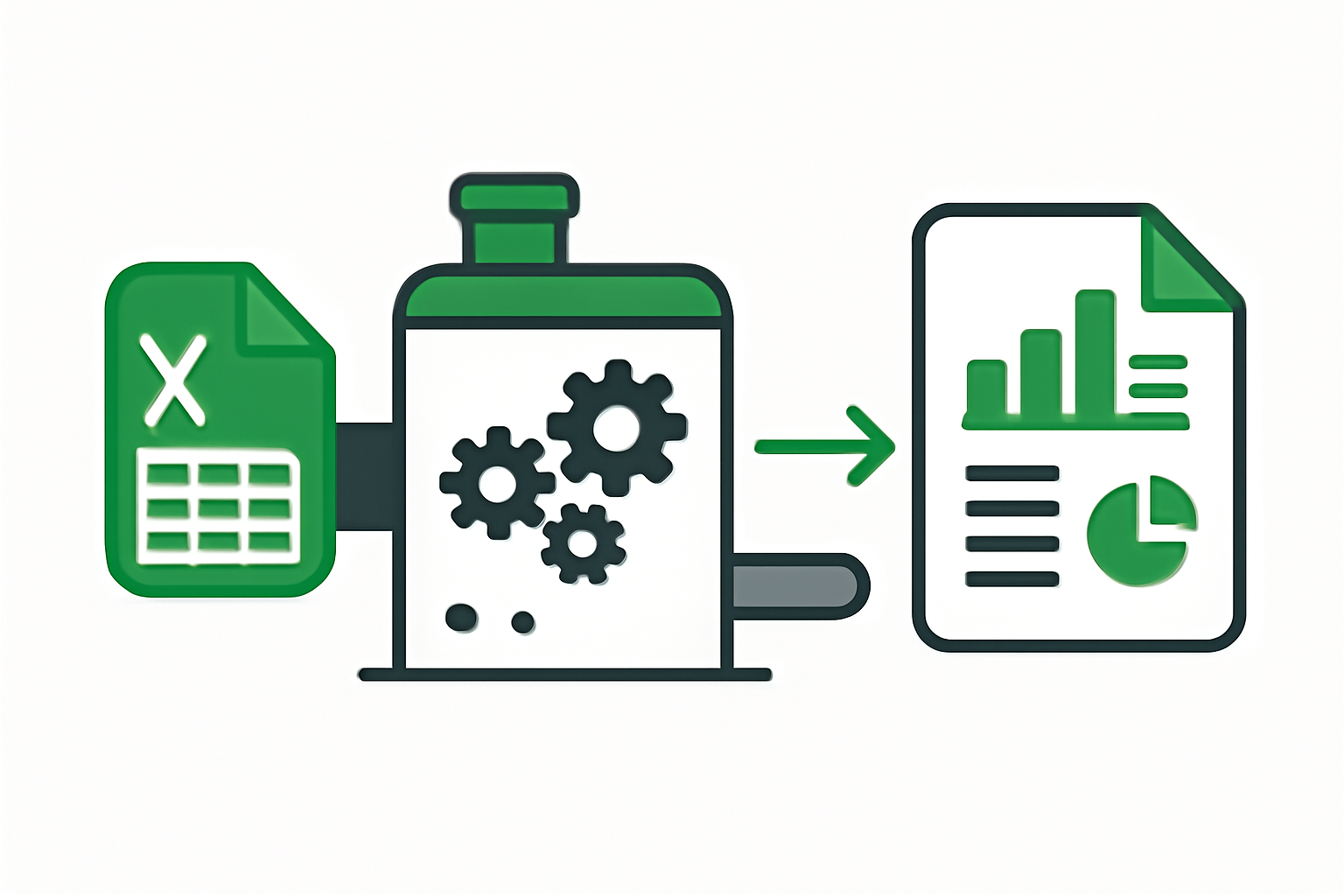
Когда встроенных инструментов недостаточно, приходит на помощь внешний инструмент. Например, AI Reports автоматически анализирует данные из Excel файлов с помощью искусственного интеллекта, генерирует комплексные отчёты и визуализирует ключевые инсайты. Вы загружаете файл, выбираете параметры анализа, и получаете готовый профессиональный отчёт с диаграммами и выводами буквально за несколько минут.
Совет: Если отчёты нужны регулярно и затрагивают много данных, автоматизация окупается быстро. Один час на настройку макроса экономит 5-10 часов в месяц на создание отчётов.
Заключение
Улучшение качества Excel отчётов — это не сложно, но требует внимания к деталям:
- Форматирование создаёт правильное первое впечатление
- Диаграммы делают данные наглядными
- Сводные таблицы ускоряют анализ
- Условное форматирование подчёркивает важное
- Автоматизация экономит время
Начните с одного пункта — например, добавьте диаграмму к следующему отчёту или примените условное форматирование к ключевым метрикам. Вы сразу заметите разницу в восприятии отчёта вашей аудиторией.
Помните: хороший отчёт не должен требовать объяснений. Профессиональное оформление + наглядность + структура = результат, который работает.
Похожие статьи