AI Reports

Анализ клиентской базы — один из ключевых аспектов развития любого бизнеса. От него зависят стратегии маркетинга, ценообразования и обслуживания. Excel остаётся самым доступным инструментом для такого анализа, но многие компании используют его потенциал лишь на 10-20%. В этом руководстве мы разберём три мощных метода анализа, которые помогут вам глубже понять своих клиентов и принимать более обоснованные решения.
Основные метрики клиентского анализа
Прежде чем переходить к сложным методам, нужно понять, какие данные и метрики нам понадобятся. Хорошая клиентская база должна содержать минимальный набор информации:
Обязательные поля:
| Поле | Описание | Пример |
|---|---|---|
| ID клиента | Уникальный идентификатор | CL001, CL002 |
| Дата первого заказа | Когда клиент сделал первый заказ | 2023-05-15 |
| Дата последнего заказа | Когда была последняя покупка | 2026-03-10 |
| Количество заказов | Сколько раз клиент покупал | 5, 12, 1 |
| Общая сумма покупок | Lifetime Value в рублях | 50000, 125000 |
Дополнительные данные:
- Сумма первого заказа
- Средний чек
- Категории товаров
- Регион или город
- Статус (активный/неактивный)
- Дата последней активности (просмотр, клик, логин)
Если в вашей базе этих данных нет, начните с их сбора. Это фундамент для всех последующих анализов.
RFM-анализ: простой метод оценки ценности клиента
RFM-анализ — это один из самых популярных методов в мировой практике. Он основан на трёх показателях:
- Recency (Давность) — сколько дней прошло с последнего заказа
- Frequency (Частота) — сколько заказов сделал клиент за выбранный период
- Monetary (Денежный вклад) — сколько денег потратил клиент в сумме
Как рассчитать RFM в Excel:
-
Создайте столбец «R» с формулой для расчёта дней с последнего заказа:
=СЕГОДНЯ()-[дата последнего заказа] -
Столбец «F» берите из вашей базы или считайте через COUNTIF:
=COUNTIF([диапазон дат заказов];">"&[дата первого заказа]) -
Столбец «M» — это сумма всех покупок клиента (уже есть в базе или суммируется)
-
Теперь проведите ранжирование каждого показателя от 1 до 5. Для этого используйте функцию RANK:
=RANK(R2;$R$2:$R$1000;1)
Интерпретация результатов:
Клиент с оценкой RFM 555 — идеальный клиент (недавно покупал, часто совершает покупки, потратил много). Клиент с оценкой 111 — требует внимания (давно не покупал, редко совершает покупки, потратил мало).
| RFM Сегмент | Характеристика | Действие |
|---|---|---|
| 555-545 | Лучшие клиенты | VIP-программа, персональные предложения |
| 444-454 | Верные клиенты | Программа лояльности, спецпредложения |
| 355-345 | Клиенты на риск потери | Специальные скидки, переоценка ценности |
| 255-245 | Спящие клиенты | Email-кампании, возвращение в игру |
| 111-155 | Ненужные клиенты | Исключить из маркетинга (опционально) |
Такой анализ даёт вам кристально ясную картину того, кто ваши лучшие клиенты и кого нужно срочно спасать.
Когортный анализ для отслеживания групп клиентов
Когортный анализ группирует клиентов по датам их первого заказа и отслеживает, как эта группа ведёт себя с течением времени. Это мощный инструмент для понимания того, улучшается ли качество привлекаемых клиентов.
Как создать когортную матрицу в Excel:
-
Подготовьте два диапазона данных:
- Первый: месяцы/кварталы (слева)
- Второй: возраст когорты в месяцах (сверху)
-
Пример структуры:
         0-30 дней  30-60 дней  60-90 дней  90-180 дней
Янв 2024     50         42           38          32
Фев 2024     48         40           35           -
Мар 2024 55 47 - --
Расчёт: для каждой ячейки используйте SUMIFS для подсчёта возвращающихся клиентов:
=SUMIFS([сумма покупок];[дата заказа];">="&DATE(2024;1;1);[дата заказа];"<"&DATE(2024;4;1);[дни с первого заказа];">30";[дни с первого заказа];"<=60") -
Форматируйте как тепловую карту — используйте условное форматирование для наглядности
Что анализировать:
- Retention Rate — какой процент клиентов возвращается
- Повторные покупки — как часто они покупают повторно
- Revenue per Cohort — какой выручки приносит каждая когорта со временем
Если когорты из последних месяцев показывают худший retention, чем из ранних, это сигнал проблемы с качеством привлечения или обслуживания.
Сегментация клиентов: создание портретов
Сегментация — это разделение клиентской базы на группы со сходными характеристиками. Результаты можно использовать для персонализированного маркетинга.
Методы сегментации в Excel:
1. По поведению
Используйте IF и функции для создания категорий:
=ЕСЛИ(И(R2<30;F2>5;M2>100000);"VIP-активный";
  ЕСЛИ(И(R2<90;F2>3);"Активный";
    ЕСЛИ(И(R2>180);"Спящий";"Обычный")))
2. По географии
Группируйте по столбцу региона и суммируйте выручку по каждому региону:
Регион       | Количество | Выручка    | Средний чек
Москва       | 1500       | 15000000   | 10000
СПб          | 800        | 8000000    | 10000
Остальное РФ | 3200       | 12000000   | 3750
3. По продукту
Определите, какие товары предпочитают клиенты:
=COUNTIFS([категория товара];A2;[ID клиента];ID клиента)4. По жизненному циклу
| Стадия | Условие | Маркетинг |
|---|---|---|
| Новый | Первый заказ < 30 дней | Welcome-серия писем |
| Активный | Заказ < 30 дней | Кросс-селл, up-sell |
| Спящий | Нет заказов 30-90 дней | Re-engagement кампания |
| Потеряный | Нет заказов > 180 дней | Последний шанс, скидка |
Практический пример: создайте вспомогательный столбец с формулой выше, затем используйте сводную таблицу для подсчёта клиентов в каждом сегменте.
Использование сводных таблиц для глубокого анализа
Сводные таблицы (Pivot Tables) — мощный инструмент, который многие недооценивают. Они позволяют быстро суммировать большие объёмы данных.
Создание сводной таблицы:
- Выберите данные (Ctrl+A)
- Insert → Pivot Table
- Настройте поля:
- Строки: Сегмент клиента
- Столбцы: Месяц
- Значения: Сумма выручки, Количество заказов
Полезные сводные таблицы:
| Анализ | Строки | Столбцы | Значения |
|---|---|---|---|
| Выручка по сегментам | RFM сегмент | - | Sum выручки |
| Динамика по времени | Месяц | Сегмент | Sum выручки, Count |
| Товары по клиентам | Сегмент | Категория товара | Count покупок |
Визуализация результатов анализа
Цифры в таблице сложны для восприятия. Преобразуйте результаты в графики:
- Столбчатая диаграмма для сравнения выручки по сегментам
- Линейная диаграмма для отслеживания тренда retention rate по когортам
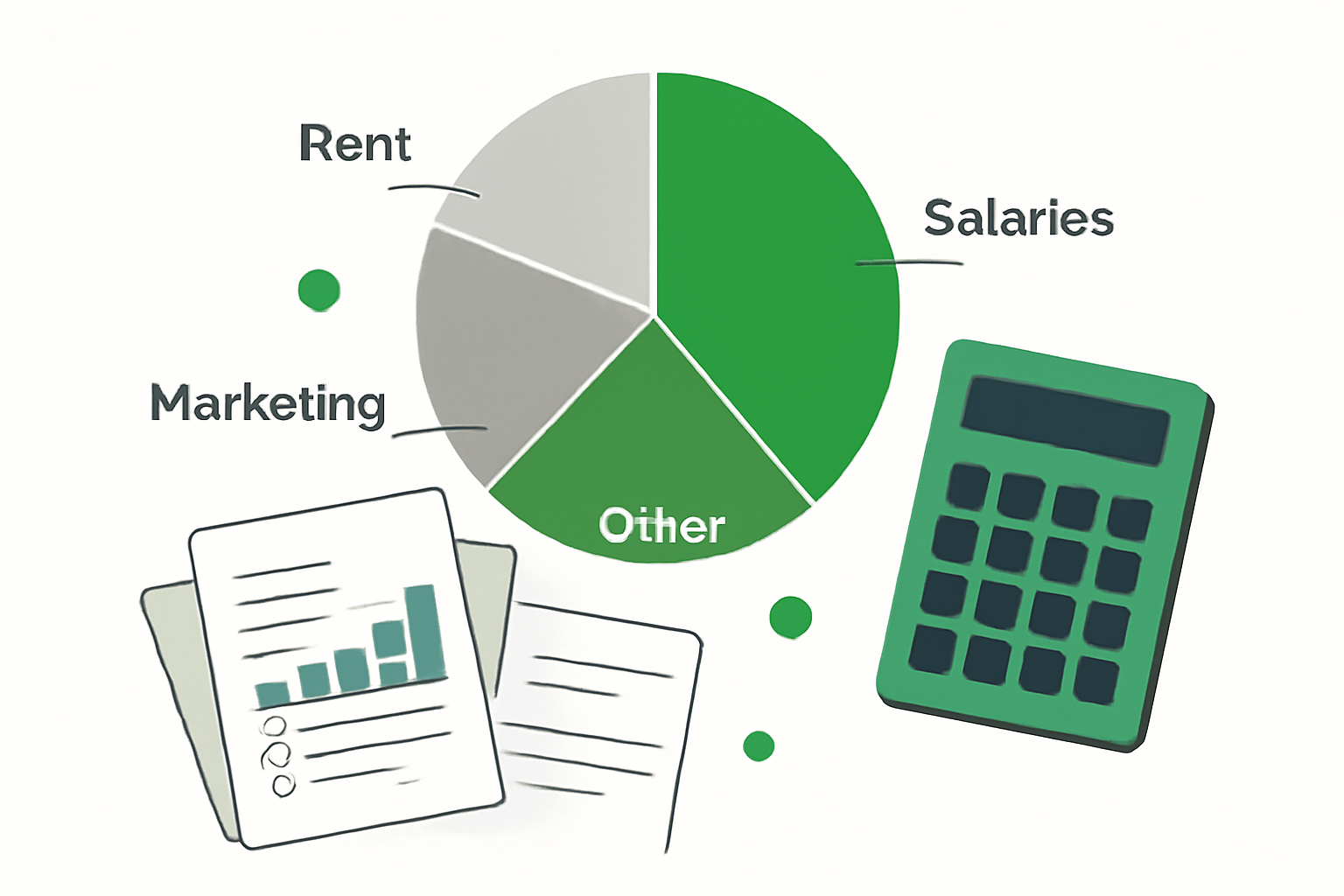
- Круговая диаграмма для распределения клиентов по сегментам
- Тепловая карта (условное форматирование) для когортной матрицы
Большинство инструментов для анализа требуют экспорта в специализированное ПО, но если вам нужна быстрая и наглядная визуализация уже имеющихся данных, системы вроде AI Reports могут за несколько минут создать профессиональные графики и аналитические отчёты с выводами на основе вашего Excel.
Практические советы по работе с клиентской базой
Чистота данных:
Если в вашей базе есть дубликаты, неполные записи или опечатки, анализ будет неточным. Регулярно:
- Проверяйте дубликаты (Data → Remove Duplicates)
- Исправляйте форматы дат
- Удаляйте незаполненные строки
- Нормализуйте названия (TRIM, LOWER)
Частота обновления:
- Клиентская база должна обновляться минимум раз в неделю
- RFM-оценки пересчитывайте еженедельно
- Когортный анализ — ежемесячно
- Сегментацию пересматривайте каждый квартал
Интеграция с маркетингом:
Результаты анализа должны работать, а не лежать в папке на диске:
- Экспортируйте VIP-сегмент в CRM
- Автоматизируйте письма для каждого сегмента
- Настройте специальные предложения для группы риска потери
- Ведите отдельный файл с историей сегментаций для A/B-тестов
Заключение
Анализ клиентской базы в Excel — это не одноразовая задача, а постоянный процесс. RFM, когорты и сегментация дают вам инструменты для понимания поведения клиентов, но только если вы действуете на основе выводов.
Начните с RFM-анализа — это займёт несколько часов, но результаты помогут вам сразу определить лучших клиентов и тех, кого нужно спасать. Добавьте когортный анализ, чтобы понять, улучшается ли качество новых клиентов. Наконец, проведите сегментацию для персонализации маркетинга.
Если объём данных большой и ручной анализ занимает слишком много времени, рассмотрите использование автоматизированных систем, которые могут обработать ваш Excel в минуты и подать результаты в удобном формате с готовыми выводами и рекомендациями.
Похожие статьи